在 HTML 中,实现网页跳转主要有两种方式:
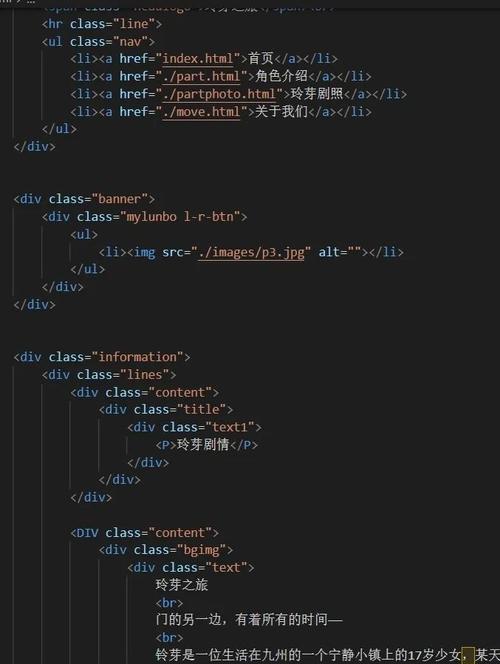
- 链接跳转:使用
<a>标签,这是最常用、最标准的方式,用于创建可点击的导航链接。 - 元标签跳转:使用
<meta>标签,通常用于页面加载后自动、延迟地跳转,比如在欢迎页或旧域名迁移时使用。
使用 <a> 标签(最常用)
<a> 标签是超链接,也是实现页面跳转最核心、最推荐的方法。
基础跳转(在新标签页打开)
这是最常见的用法,点击链接后,会在一个新的浏览器标签页中打开目标网页。
代码示例:
<a href="https://www.google.com" target="_blank">访问 Google</a>
代码解析:
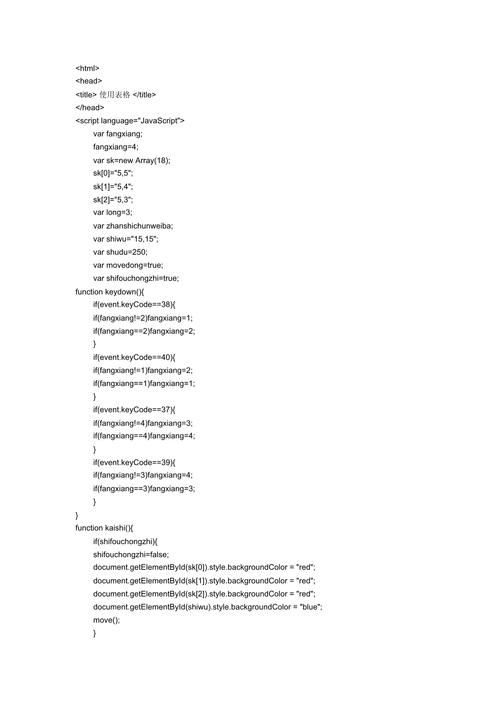
href(Hypertext Reference):必填属性,指定链接的目标 URL,可以是完整的网址,也可以是相对路径。target="_blank":可选属性,表示在新的浏览器标签页中打开链接,如果不写,默认在当前标签页打开。
在当前标签页打开
如果省略 target 属性,链接就会在当前标签页打开。
代码示例:
<a href="https://www.github.com">访问 GitHub</a>
跳转到同一网站的另一个页面(相对路径)
当链接指向同一个网站下的不同页面时,使用相对路径更佳,这样即使网站域名改变,链接依然有效。
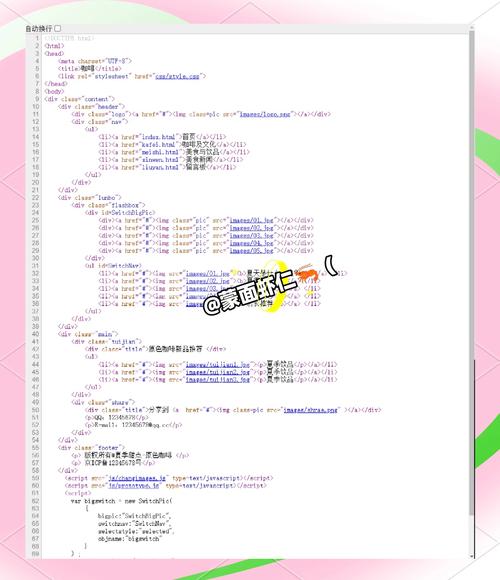
假设当前文件是 index.html,网站结构如下:
my-website/
├── index.html
├── about.html
└── products/
    └── laptop.html
代码示例:
-
从
index.html跳转到about.html(同目录)<a href="about.html">关于我们</a>
-
从
index.html跳转到products/laptop.html(进入子目录)<a href="products/laptop.html">查看笔记本电脑</a>
-
从
products/laptop.html跳转到index.html(返回上一级目录)<a href="../index.html">返回首页</a>
- 表示当前目录
- 表示上一级目录
跳转到页面内的特定位置(锚点链接)
这可以实现在一个长页面内的快速导航。
代码示例: 假设在一个页面中,我们有以下结构:
<h2 id="section1">第一部分</h2>
<p>这里是第一部分的内容...</p>
<h2 id="section2">第二部分</h2>
<p>这里是第二部分的内容...</p>
<!-- 页面底部的导航链接 -->
<a href="#section1">跳转到第一部分</a>
<a href="#section2">跳转到第二部分</a>
代码解析:
id="section1":给目标元素设置一个唯一的id作为锚点。href="#section1":链接的href值以 开头,后面跟上锚点的id,即可跳转到该位置。
跳转到外部网站内的特定位置
同样适用于外部网站,只要目标页面有对应的 id 即可。
代码示例:
<a href="https://developer.mozilla.org/en-US/docs/Web/HTML/Element/a#target" target="_blank">
  MDN 文档中关于 target 属性的部分
</a>
特殊链接类型
-
下载文件:如果链接指向一个非网页文件(如 PDF, ZIP, JPG),浏览器会默认触发下载。
<a href="/files/my-document.pdf" download="我的文档.pdf">下载 PDF 文件</a>
download属性:指定下载时文件保存的名称。
-
拨打电话(在移动设备上有效):
<a href="tel:+8613800138000">拨打 13800138000</a>
-
发送邮件:
<a href="mailto:someone@example.com">发送邮件给 someone</a>
-
发送短信(在移动设备上有效):
<a href="sms:+8613800138000">发送短信给 13800138000</a>
使用 <meta> 标签(自动/延迟跳转)
这种方式主要用于页面加载后,自动或延迟几秒后跳转到另一个页面,它不是用户主动触发的。
延迟几秒后自动跳转
常用于欢迎页、旧页面迁移提示等场景。
代码示例:
<!DOCTYPE html>
<html lang="zh-CN">
<head>
    <meta charset="UTF-8">即将跳转</title>
    <!--
      content="5; URL=https://www.new-site.com"
      5 表示 5 秒后跳转
      URL=https://www.new-site.com 是目标地址
    -->
    <meta http-equiv="refresh" content="5; URL=https://www.new-site.com">
</head>
<body>
    <p>页面将在 5 秒后自动跳转到新地址,如果未跳转,请<a href="https://www.new-site.com">点击这里</a>。</p>
</body>
</html>
代码解析:
<meta http-equiv="refresh" ...>:http-equiv属性使<meta>标签模拟一个 HTTP 响应头。content:包含两部分,用分号 分隔,第一部分是延迟的秒数,第二部分是URL=加上目标地址。
无延迟立即跳转
将延迟时间设为 0 即可实现立即跳转。
代码示例:
<meta http-equiv="refresh" content="0; URL=https://www.new-site.com">
注意:立即跳转可能会被浏览器的弹窗拦截器阻止,因为它类似于重定向广告。
使用 JavaScript(编程式跳转)
JavaScript 提供了更灵活的跳转方式,可以根据条件动态决定是否跳转以及跳转到哪里。
最简单的 JavaScript 跳转
<a href="javascript:window.location.href='https://www.google.com';">通过 JS 跳转到 Google</a>
或者
<button onclick="window.location.href='https://www.github.com';">点击跳转到 GitHub</button>
代码解析:
window.location是一个包含当前页面 URL 信息的对象。window.location.href是获取或设置当前页面的完整 URL,给它赋新值,就会触发页面跳转。
window.location.replace() 方法
这个方法会替换当前页面,用户无法通过浏览器的“后退”按钮返回到跳转前的页面,适用于登录成功后跳转,防止用户通过后退按钮回到登录页。
<button onclick="window.location.replace('https://www.google.com');">替换当前页面到 Google</button>
window.location.assign() 方法
这个方法与直接修改 href 类似,会加载新的 URL,但允许用户通过“后退”按钮返回。
<button onclick="window.location.assign('https://www.github.com');">加载新页面到 GitHub</button>
条件跳转示例
<script>
    function checkAndRedirect() {
        const isLoggedIn = true; // 假设这是从服务器获取的用户登录状态
        if (isLoggedIn) {
            window.location.href = '/dashboard.html'; // 已登录,跳转到仪表盘
        } else {
            window.location.href = '/login.html';   // 未登录,跳转到登录页
        }
    }
</script>
<button onclick="checkAndRedirect()">检查登录状态并跳转</button>
总结与最佳实践
| 方法 | 优点 | 缺点 | 适用场景 |
|---|---|---|---|
<a> |
语义化最佳,可被搜索引擎爬取,支持右键菜单、新标签页等标准浏览器行为。 | 功能相对固定。 | 所有常规的网站导航链接,是首选方案。 |
<meta> |
简单,无需用户交互,适合自动重定向。 | 灵活性差,用户体验不佳(强制跳转),可能被拦截。 | 欢迎页、旧页面废弃提示、域名迁移。 |
| JavaScript | 灵活性极高,可以实现复杂的条件判断和逻辑。 | 依赖 JavaScript,禁用 JS 的用户无法使用;可能被误用。 | 动态登录、根据用户权限跳转、SPA(单页应用)路由。 |
最佳实践建议:
- 优先使用
<a>:对于所有用户可以主动点击的导航链接,都应使用<a>- 谨慎使用自动跳转:尽量避免使用
<meta>标签进行自动跳转,因为它会剥夺用户的选择权,如果必须使用,请务必提供明确的提示和一个手动跳转的链接。- 让 JavaScript 辅助而非替代:当跳转逻辑依赖于用户操作或其他动态条件时,再使用 JavaScript。
- 谨慎使用自动跳转:尽量避免使用


