- 基础设置:开启门户功能并配置基本参数。
- 内容管理:创建、编辑和管理文章。
- 模板与布局:决定文章和栏目如何在前台展示。
第一部分:门户基础设置
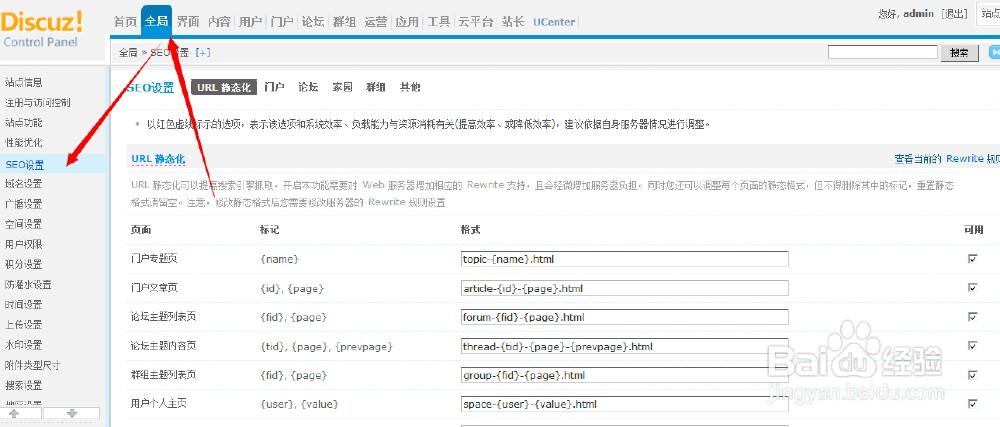
你需要确保门户功能已经开启,并进行一些全局性配置。
(图片来源网络,侵删)
-
进入设置后台:
- 登录你的 Discuz! X3 管理员账号。
- 在顶部导航栏点击 “全局” -> “站点信息”。
- 在左侧菜单中找到 “门户” 标签页。
-
核心配置项:
- 是否开启门户:这是最关键的一步,务必选择 “是”。
- 首页默认显示方式:选择用户访问根域名(如
yourdomain.com)时,是显示论坛、门户还是自定义页面,新手建议选择 “论坛” 或 “门户”,如果选择“门户”,那么首页就是你的门户首页。 - 门户首页栏目调用数量:设置在门户首页每个栏目下默认显示多少篇文章,你可以稍后在具体栏目中覆盖这个设置。
- 最大长度:设置文章列表中标题显示的最大字符数,避免标题过长影响排版。
- 是否开启文章评论:决定用户是否可以对发布的文章进行评论。
- 是否开启文章分享:决定是否显示将文章分享到各大社交平台的按钮。
- 是否开启文章投稿:允许普通用户向门户投稿,如果开启,你需要在后台审核这些投稿。
完成这些基础设置后,你的门户功能就基本可以运行了。
第二部分:内容管理
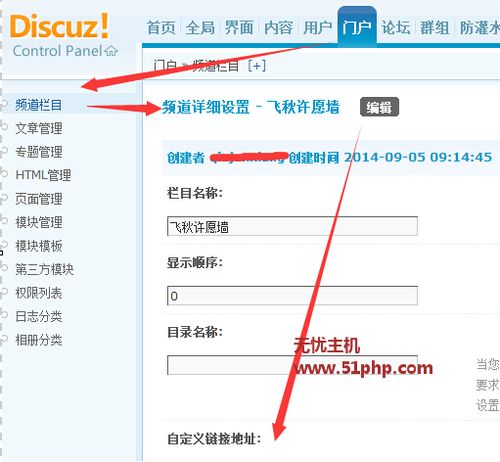
门户的核心是内容,内容主要通过 “栏目” 和 “文章” 来组织。
(图片来源网络,侵删)
创建栏目
栏目是文章的分类,就像论坛中的版块。
- 路径:后台 -> “栏目” -> “添加栏目”。
- 关键设置:
- 栏目名称:给栏目起一个清晰的名字,如“技术分享”、“新闻动态”。
- 上级栏目:可以创建二级栏目(子栏目),形成树状结构。“技术分享”是上级栏目,其下可以有“前端开发”、“后端开发”等子栏目。
- 栏目图片:上传一个图标,用于在前台展示。
- 栏目简介:对该栏目的简要描述。
- 显示方式:
- 列表页:栏目有自己的文章列表页。
- 首页推荐:文章可以被推荐到门户首页。
- 自定义页面:这个栏目可以关联一个自定义的HTML页面,灵活性非常高。
- 文章列表样式:选择该栏目下的文章列表以何种形式展示(大图、图文混排等)。
- 数量:覆盖全局设置中“首页栏目调用数量”,单独控制此栏目显示的文章数。
发布文章
的基本单元。
- 路径:后台 -> “文章” -> “发布文章”。
- 关键设置:
- 所属栏目:选择文章要发布的栏目。
- 文章的标题。
- 缩略图:文章列表页显示的小图,对点击率至关重要。
- 文章正文,Discuz! X3 的编辑器支持图文混排,你可以插入图片、视频、代码等。
- 摘要:文章的简要介绍,会显示在文章列表中。
- 相关文章:手动选择或系统自动推荐与本文相关的其他文章。
- 文章属性:
- 头条推荐:勾选后,文章可能会被置顶或以特殊样式显示在首页。
- 评论/分享:继承全局设置,也可以单独开启或关闭。
第三部分:模板与布局(核心部分)
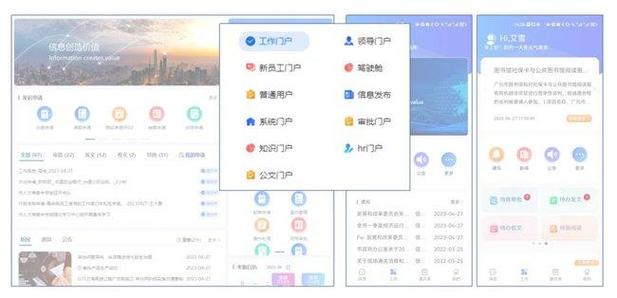
这是让你的门户变得与众不同的关键,Discuz! X3 的模板系统非常灵活。
理解模板结构
Discuz! 的模板文件存放在 ./template/ 目录下,默认模板通常是 default。
(图片来源网络,侵删)
- 门户首页模板:
portal/portal/list.htm这个文件控制整个门户首页的布局,它决定了首页有几个区块、区块的顺序、区块的样式等。
- 栏目列表页模板:
portal/portal/list_category.htm控制每个栏目(如“技术分享”)的文章列表页的样式。
- 文章详情页模板:
portal/portal/view.htm控制用户点击一篇文章后,文章详情页的样式。
使用区块和布局
这是 Discuz! X3 门户最强大的功能,无需修改代码即可拖拽搭建首页。
-
什么是区块?
- 区块是页面上一个独立的内容单元,
- 幻灯片:首页顶部的轮播图。
- 文章推荐:展示某栏目的最新文章或头条文章。
- 分类信息:展示某个栏目的文章列表。
- 自定义HTML:你可以插入任何HTML代码,如广告、友情链接等。
- 论坛主题:调用论坛的某个版块的最新主题。
- 友情链接:展示你的网站链接。
- 区块是页面上一个独立的内容单元,
-
如何管理区块?
- 路径:后台 -> “区块”。
- 你可以 添加、编辑、删除 所有可用的区块,编辑区块时,你可以设置标题、内容、样式、关联的栏目等。
-
如何布局首页?
- 路径:后台 -> “布局”。
- 你会看到一个可视化的编辑界面。
- 添加模块:点击“添加模块”,从左侧的区块列表中选择你想要显示在首页的区块(如“幻灯片”、“文章推荐”)。
- 拖拽排序:将模块拖拽到你想要的位置,系统会自动保存。
- 设置样式:你可以为每个区块设置标题背景、内容背景、边框等样式,让页面更美观。
举个例子,搭建一个简单的门户首页:
- 进入 “布局”。
- 点击“添加模块”,选择“幻灯片”区块,设置好轮播图内容并保存。
- 再次点击“添加模块”,选择“文章推荐”区块,设置为推荐“新闻动态”栏目的头条文章,并拖到幻灯片下方。
- 继续添加“分类信息”区块,设置为显示“技术分享”栏目的最新5篇文章。
- 保存布局,现在访问你的门户首页,就会看到你刚刚搭建的效果。
自定义模板(进阶)
如果官方提供的区块和布局无法满足你的需求,你需要修改模板文件来实现更复杂的设计。
- 操作步骤:
- 备份:在修改任何文件前,务必备份
default模板文件夹。 - 复制模板:不要直接修改
default模板,复制default文件夹,重命名为你自己的模板名(如mycustom)。 - 切换模板:在后台 “界面” -> “风格” -> “编辑风格” 中,将门户和论坛的模板都切换到你的
mycustom模板。 - 编辑文件:使用代码编辑器(如 VS Code, Sublime Text)打开
./template/mycustom/portal/portal/list.htm文件。 - 理解代码:模板文件是 HTML 和 Discuz! 模板标签(如
{loop}{if})的混合体,你需要熟悉 Discuz! 的模板语法。{template header}:包含头部文件。{block/}:这是区块调用的核心。{block/}标签会根据你在“布局”中设置的模块来渲染内容。{template footer}:包含底部文件。
- 修改与刷新:修改代码后,清空浏览器缓存或按
Ctrl + F5强制刷新页面,即可看到效果。
- 备份:在修改任何文件前,务必备份
使用第三方模板
你可以在网上找到很多免费的或付费的 Discuz! X3 门户模板,下载后,通常是一个压缩包。
- 安装步骤:
- 解压下载的模板包。
- 通过 FTP 或主机面板,将整个模板文件夹上传到
./template/目录下。 - 登录后台,进入 “界面” -> “风格” -> “风格管理”。
- 点击“导入风格”,选择你刚刚上传的模板文件夹中的风格配置文件(通常是
style.xml)。 - 导入成功后,你就可以在“编辑风格”中看到并启用这个新模板了。
总结与建议
| 功能 | 作用 | 新手建议 |
|---|---|---|
| 基础设置 | 开启和配置门户全局参数 | 先开启,其他使用默认值,熟悉后再调整。 |
| 栏目管理 | 分类,是组织文章的基础 | 先规划好网站结构,创建好一级栏目。 |
| 文章发布 | 填充门户内容 | 多发布一些测试文章,熟悉编辑器功能。 |
| 区块管理 | 单元(幻灯片、推荐等) | 先在后台熟悉有哪些可用的区块。 |
| 布局管理 | 最核心功能,通过拖拽搭建首页布局 | 从这里开始! 这是搭建门户首页最简单、最强大的方式,无需懂代码。 |
| 自定义模板 | 修改代码实现个性化设计 | 在熟悉了布局功能后,如果仍有特殊需求,再尝试修改模板文件。 |
| 第三方模板 | 快速获得专业美观的界面 | 如果不擅长设计,直接下载成熟的模板是最佳选择。 |
对于新手来说,最佳的学习路径是: 开启门户 -> 创建几个栏目 -> 发布几篇文章 -> 进入“布局”后台,通过拖拽区块来搭建你的第一个门户首页。
当你对布局功能了如指掌后,再考虑通过自定义模板或第三方模板来进一步美化你的网站。


