Kitchen Sketch 教程:从入门到精通
第一部分:认识 Kitchen Sketch
什么是 Kitchen Sketch?
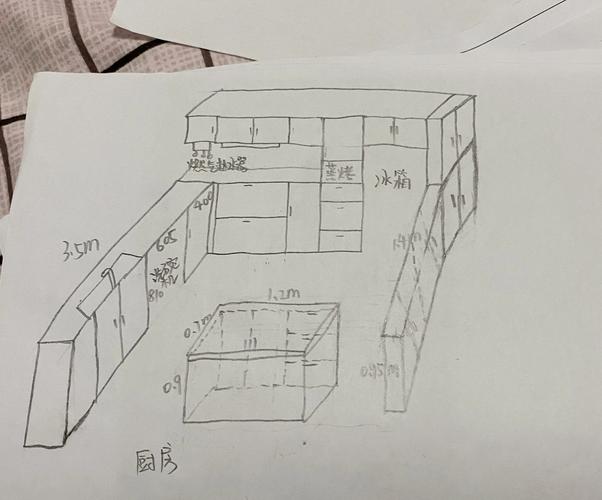
Kitchen Sketch (也常被简称为 SketchUp Layout,但这里特指用于室内设计的 SketchUp,尤其是搭配 Layout 出图) 是一款由 Trimble 公司开发的、易于学习和使用的 3D 建模软件,它以其直观的“推拉”建模方式而闻名,是全球最受欢迎的室内设计、建筑设计、游戏开发等领域的入门级软件之一。
为什么选择 Kitchen Sketch 设计厨房?
- 免费:功能强大的桌面版 SketchUp Make (旧版) 仍然是免费的,新版也有功能齐全的免费网页版。
- 直观易学:核心操作就是“画线”和“推拉”,上手非常快。
- 所见即所得:可以快速创建逼真的 3D 模型,并实时查看设计效果。
- 丰富的资源库:官方 3D Warehouse 拥有海量的模型(橱柜、电器、家具等),可以直接拖拽使用。
- 强大的出图能力:配合 Layout 插件,可以轻松生成专业的施工图、平面图、立面图和效果图。
第二部分:软件准备与界面初探
下载与安装
- 访问 SketchUp 官方网站: https://www.sketchup.com/
- 下载适合你操作系统的桌面版,或直接使用网页版开始,对于专业设计,强烈建议使用桌面版。
熟悉工作界面
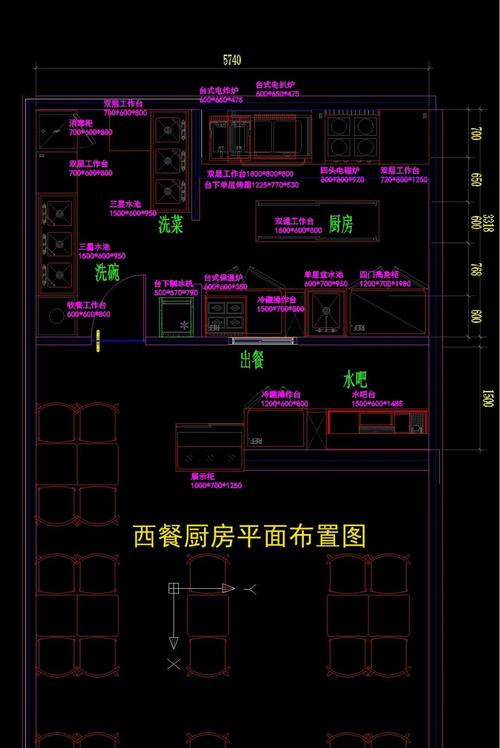
打开 SketchUp 后,你会看到以下主要区域:
- A. 工具栏:包含最常用的绘图和编辑工具,你可以通过“视图 > 工具栏”来显示或隐藏它们。
- B. 绘图区:你进行设计和建模的主要区域,中间有一个红色的 X 轴、绿色的 Y 轴和蓝色的 Z 轴,代表三维空间。
- C. 提示/状态栏:位于最下方,它会提示你当前工具下一步该怎么做,或者显示你当前鼠标的坐标。
- D. 场景/图层管理器:通过“窗口 > 场景”和“窗口 > 图层”打开,用于管理模型的复杂度和不同视角的保存。
第三部分:厨房设计核心步骤(实战演练)
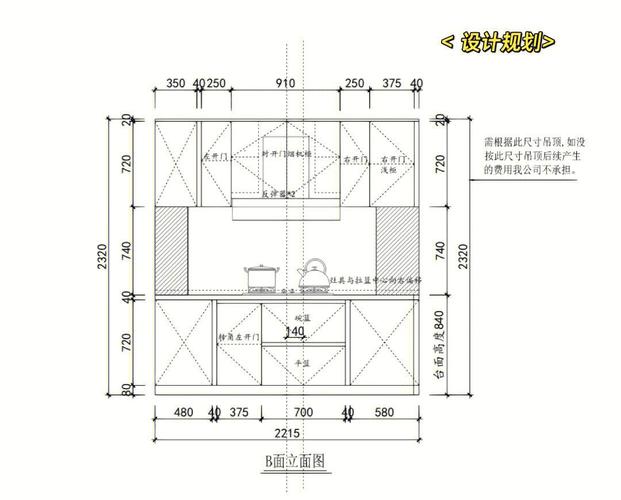
假设我们要设计一个长 4 米、宽 3.5 米、高 2.8 米的厨房。
设置场景与单位
这是最重要的一步,能让你的模型尺寸精确。
-
设置单位:
- 点击菜单栏的 “窗口 > 模型信息”。
- 在弹出的窗口中选择 “单位”。
- 在 “格式” 中选择 “毫米” 或 “米”。(国内设计建议用毫米)。
- 在 “精度” 中选择 “0.0 mm”。
- 勾选 “启用长度捕捉”,并设置一个合适的捕捉增量(如 50mm 或 100mm),方便对齐。
- 点击 “确定”。
-
保存场景:
点击工具栏上的 “保存” 按钮,给你的模型起个名字,我的厨房设计”。
绘制厨房平面图(墙体)
- 选择平面:在工具栏中选择 “矩形” 工具,或者在开始时选择 “平面” 工具。
- 绘制墙体轮廓:
- 在绘图区,点击鼠标确定一个起点。
- 移动鼠标,在右下角的数值框中输入
4000,3500,然后按回车,这将创建一个精确 4m x 3.5m 的矩形。
- 拉伸墙体高度:
- 选择 “推拉” 工具。
- 点击你刚刚创建的平面。
- 向上移动鼠标,在数值框中输入
2800(即 2.8 米),然后按回车,现在你有了厨房的基本墙体。
开门窗洞
- 开门洞:
- 使用 “矩形” 工具,在你想开门的墙上画一个矩形作为门洞。
- 使用 “推拉” 工具,点击这个矩形,向墙内推拉,直到完全穿透墙体,门洞就开好了。
- 开窗洞:
方法与门洞类似,用矩形工具在墙上画一个矩形,然后用推拉工具向内推拉即可。
添加橱柜(最关键的一步)
这是 Kitchen Sketch 的精髓所在。强烈建议使用 3D Warehouse 的模型,而不是自己一块块画!
- 打开 3D Warehouse:
- 点击菜单栏的 “窗口 > 3D Warehouse”。
- 在搜索框中输入关键词,如
kitchen cabinet、modern cabinet、oven、refrigerator等。 - 找到合适的模型后,点击“下载”。
- 导入并放置橱柜:
- 模型下载后,它会自动出现在你的绘图区。
- 使用 “移动” 工具 和 “旋转” 工具 将橱柜拖到厨房的合适位置。
- 对齐技巧:按住
Ctrl键使用移动工具,可以进行复制,按住Shift键可以锁定轴向进行移动或旋转,确保橱柜完美对齐墙面和角落。
- 组合橱柜:
- 当你放置好多个独立的橱柜后,选中所有你想要固定在一起的橱柜。
- 点击鼠标右键,选择 “创建组件”,给组件起个名字,如“地柜组合”,这样它们就变成了一个整体,方便后续编辑和移动。
添加电器和家具
重复步骤四的方法,从 3D Warehouse 中搜索并导入:
- 冰箱:
fridge或refrigerator - 炉灶/烤箱:
stove或oven - 水槽和水龙头:
kitchen sink和faucet - 餐桌/吧台椅:
dining table和chair
添加材质和颜色
让你的厨房看起来更真实。
- 打开材质面板:点击菜单栏的 “窗口 > 材质”。
- 选择材质:
- 在材质面板中,你可以选择 SketchUp 自带的材质库。
- 点击一个材质(如木纹),然后点击你想要应用它的物体(如橱柜门、地板)。
- 编辑材质:
- 在材质面板中,选中一个材质,点击“编辑”选项卡。
- 你可以在这里调整颜色、纹理的透明度、凹凸感等。
- 一个很酷的功能是“使用取色器”,可以吸取图片中的颜色。
调整视角与渲染
- 使用环绕观察工具:
点击工具栏的 “环绕观察” 按钮,或者按住鼠标中键不放,就可以从任意角度查看你的厨房。
- 使用剖面工具:
选择 “剖面” 工具,在墙上画一条线,可以“切开”墙体,让你看到内部的结构和布局,非常直观。
- 添加阴影:
点击菜单栏的 “视图 > 阴影”,调整阴影设置,可以模拟一天中不同时间的光照效果,让 3D 视图更具真实感。
第四部分:生成专业施工图(配合 Layout)
设计好 3D 模型后,你需要把想法变成可施工的图纸。
- 安装 Layout:
SketchUp Pro 付费版自带 Layout,如果你是免费版,可以寻找其他方式或专注于 3D 模型展示。
- 在 Layout 中创建文档:
- 打开 Layout,新建一个文档。
- 你可以从模板中选择,也可以创建一个空白的。
- 导入 SketchUp 视图:
- 在 Layout 的“模型”面板中,找到你的 SketchUp 文件。
- 将它拖拽到页面上。
- 在弹出的窗口中,你可以选择视图类型:
- 标准视图:顶视图(平面图)、前视图(立面图)等。
- 平行投影:没有透视的、可以精确标注尺寸的视图。
- 透视:有 3D 效果的透视图。
- 添加尺寸和标注:
- 在 Layout 的工具栏中,有 “尺寸线” 工具。
- 点击它,然后点击你想要标注的两个点,就可以添加精确的尺寸标注。
- 你还可以添加文字说明、标题栏等,最终生成一份专业的施工图。
第五部分:新手技巧与常见问题
- 技巧1:善用图层,将墙体、橱柜、电器、文字标注等分别放在不同的图层中,可以在需要时隐藏或显示它们,让模型更清晰。
- 技巧2:组件化思维,把重复使用的物体(如单个橱柜、椅子)都创建成“组件”,修改一个组件,所有相同的组件都会跟着变。
- 技巧3:快捷键,学习常用快捷键能极大提升效率:
M- 移动R- 矩形L- 线条P- 推拉Space- 选择工具Delete- 删除
- 问题1:模型太大/太小怎么办?
- 使用 “缩放” 工具,选中物体,拖动手柄进行缩放,按住
Ctrl键可以从中心点缩放。
- 使用 “缩放” 工具,选中物体,拖动手柄进行缩放,按住
- 问题2:为什么我画的面是黑色的?
这是法线方向反了,选中这个面,点击鼠标右键,选择 “翻转平面”。
Kitchen Sketch 是一款功能强大且极具创意的工具,不要害怕犯错,大胆地去尝试,从画一个简单的房间开始,然后慢慢添加橱柜、电器,调整材质和光线,随着你越来越熟练,你就能用它创造出梦想中的完美厨房!
推荐学习资源:
- 官方视频教程:SketchUp 官网有大量高质量的入门和进阶视频。
- YouTube:搜索 "SketchUp for beginners" 或 "Kitchen design in SketchUp",有无数博主分享实战经验。
- Bilibili:国内也有很多优秀的 SketchUp 教程 UP主。
祝你设计愉快!


