Dreamweaver网页制作模板终极指南:从零开始,快速搭建专业网站
** 还在为从零开始建站而烦恼?本文作为Dreamweaver网页制作模板的终极指南,将带你深入了解什么是DW模板、如何获取优质模板、以及如何利用Dreamweaver高效修改与自定义模板,助你快速搭建出专业、美观且功能完善的网站,即使是非编程新手也能轻松上手!
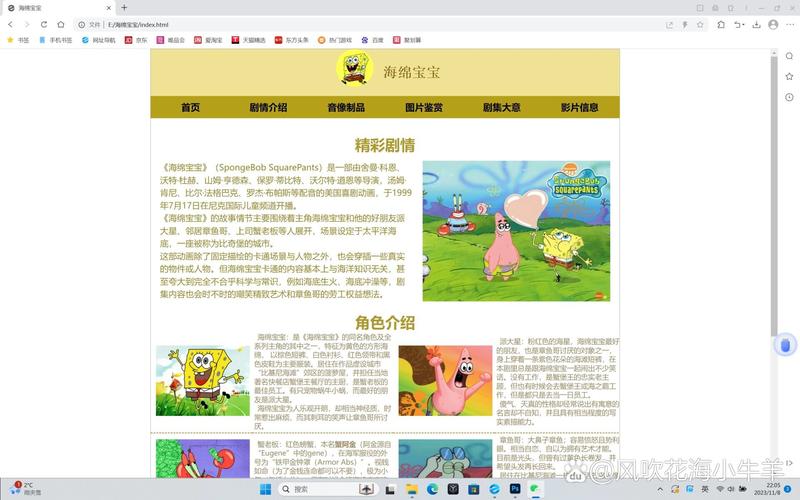
引言:为什么Dreamweaver依然是网页制作的神器?
在WordPress、Wix等建站平台层出不穷的今天,为什么我们还要谈论Adobe Dreamweaver(简称DW)?答案很简单:控制力与灵活性。
Dreamweaver作为一款老牌的网页设计与开发工具,其强大的可视化编辑器和代码编辑器相结合的特性,让它在专业领域依然占据着一席之地,而“Dreamweaver网页制作模板”正是解锁其高效工作流的关键,它不仅能为你节省大量重复劳动,更能确保整个网站风格的统一性,是设计师、开发者以及希望拥有独立网站主人的理想选择。
本文将为你彻底揭开Dreamweaver模板的神秘面纱,让你明白如何利用它,将建站效率提升十倍。
第一部分:什么是Dreamweaver网页制作模板?它有何优势?
Dreamweaver模板是一种特殊的HTML文件,它定义了一个网站的“骨架”或“蓝图”,这个蓝图包含了所有页面共有的元素,
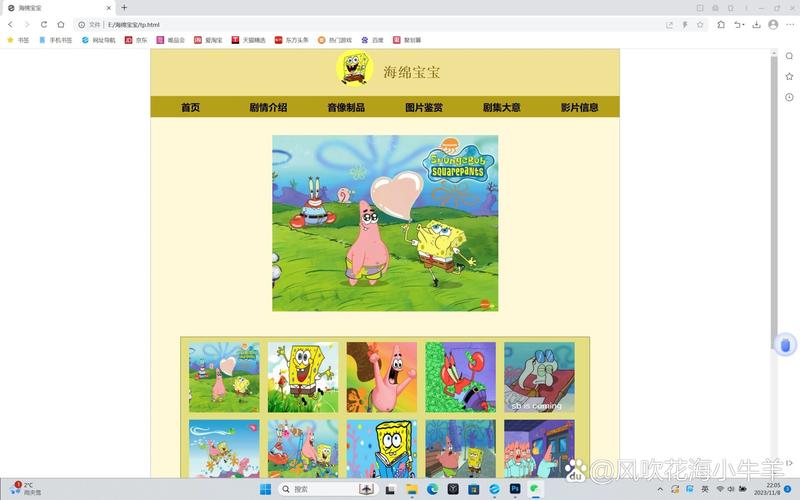
- 网站头部: Logo、主导航菜单。
- 页脚: 版权信息、联系方式、备案号。
- 侧边栏: 分类目录、热门文章等。
使用Dreamweaver模板的核心优势:
- 效率倍增: 无需为每一个新页面重复编写和设计相同的头部、底部,创建新页面时,只需基于模板生成,即可继承所有公共元素。
- 风格统一: 修改模板中的某个公共元素(如导航栏字体颜色),所有基于该模板生成的页面都会自动同步更新,杜绝了“改了一个,忘了另一个”的尴尬。
- 内容隔离: 模板中定义了可编辑区域(如文章正文、页面标题)和不可编辑区域(如导航、页脚),你只能在可编辑区域内修改内容,极大地保护了网站的整体布局和设计不被误操作破坏。
- 降低门槛: 对于不熟悉HTML/CSS的用户,可以通过修改模板的可编辑区域,快速创建出专业的页面,无需从零开始编写代码。
第二部分:去哪里寻找优质的Dreamweaver网页制作模板?
寻找合适的模板是成功的第一步,以下是几个可靠的渠道:
Adobe官方资源库 Adobe官方市场提供了大量由专业设计师制作的模板,质量有保障,风格多样,涵盖企业、个人博客、作品集等多种类型,虽然部分高级模板可能需要付费,但其设计规范和技术支持都非常出色。
专业模板网站 许多知名的模板网站也提供Dreamweaver兼容的模板,这些网站通常分类清晰,模板数量庞大,并且会提供详细的预览和功能说明。
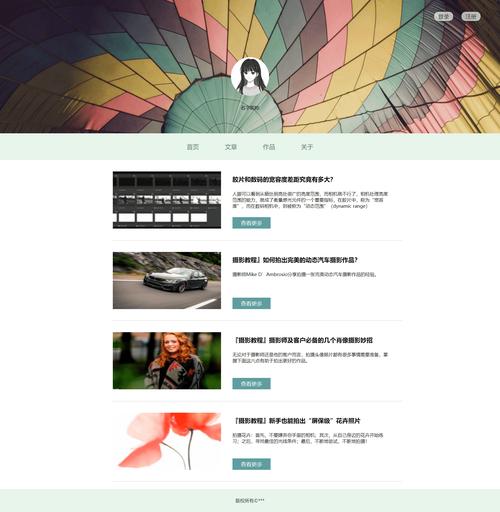
- ThemeForest (Envato Market): 全球最大的模板市场之一,虽然以WordPress主题为主,但也提供独立的HTML模板,很多都可以在Dreamweaver中打开和编辑。
- TemplateMonster: 专注于提供各类网站模板,包括针对Dreamweaver的特定产品。
- 国内模板网站: 如“模板王”、“站长素材”等,也提供大量免费和付费的DW模板,更适合国内用户的审美和使用习惯。
开源社区与GitHub 对于追求极致自定义和免费的开发者来说,GitHub等开源社区是宝库,你可以找到许多开源的前端框架(如Bootstrap、Foundation)的模板,这些模板结构清晰,注释完善,非常适合在Dreamweaver中进行二次开发。
免费资源分享站 一些技术博客和设计社区会定期分享高质量的免费Dreamweaver模板,在搜索时,可以加上“免费”、“下载”等关键词进行筛选。
第三部分:核心实战:如何使用Dreamweaver编辑与管理模板?
找到心仪的模板后,如何将其为己所用?以下是详细的步骤:
解压并打开模板文件 下载的模板通常是一个ZIP压缩包,解压后会得到一个HTML文件以及相关的CSS、JavaScript、图片文件夹等,用Dreamweaver打开这个主HTML文件。
理解模板结构 在代码视图或实时视图中,仔细观察模板的结构,你会看到一些带有特殊标记的代码,
<!-- TemplateBeginEditable name="content" -->:这是可编辑区域的开始标记。<!-- TemplateEndEditable -->:这是可编辑区域的结束标记。<!-- TemplateBeginIf cond="..." -->:这是条件区域,用于实现某些特定页面才显示的内容(如文章详情页的评论区)。
创建基于模板的新页面 这是模板最强大的功能。
- 在Dreamweaver中,点击菜单栏的 文件 -> 新建 -> 网页模板。
- 在弹出的窗口中,选择你刚才打开并修改好的模板文件。
- Dreamweaver会自动生成一个新页面,这个页面已经完全继承了模板的布局和不可编辑区域。
- 你只需要在
<!-- TemplateEditable -->标记之间,输入你自己的内容即可。
更新模板,同步所有页面 当你需要修改网站的公共部分时(比如更换Logo或增加一个导航项):
- 打开你的原始模板文件(.dwt文件)。
- 进行相应的修改。
- 保存模板,Dreamweaver会弹出一个对话框,询问你是否要更新所有使用该模板的页面,选择“是”,所有页面瞬间同步更新!
与样式(重要!)
一个高质量的模板,其HTML结构和CSS样式应该是分离的,在编辑时,尽量通过修改CSS文件(通常为.css文件)来调整样式,而不是直接在HTML标签里写style属性,这样做能让你的网站代码更整洁,维护更方便。
第四部分:进阶技巧与最佳实践
- 响应式设计是必须的: 现代网站必须适配手机、平板和桌面,确保你选择的模板或你编辑的模板是响应式的,检查其CSS中是否包含了媒体查询(
@media query)。 - 善用代码提示和实时预览: Dreamweaver的代码提示功能非常强大,能帮你快速写出正确的HTML和CSS,利用实时预览功能,可以随时看到你的修改效果,提高调试效率。
- 版本控制: 如果你进行的是深度二次开发,强烈建议使用Git等版本控制工具,每次修改前提交一个版本,可以防止误操作导致无法挽回的损失。
- 不要过度依赖可视化编辑: 对于复杂的布局和交互,直接编写代码往往比拖拽可视化元素更精准、更高效,将Dreamweaver作为代码编辑器和辅助工具,而非纯粹的“所见即所得”画板。
让Dreamweaver模板成为你的建站加速器
“Dreamweaver网页制作模板”并非一个过时的概念,而是一种高效、可控的建站方法论,它将设计师和开发者从繁琐的重复劳动中解放出来,让我们能更专注于内容创作和功能实现。
通过本文的指南,相信你已经对如何获取、使用和管理Dreamweaver模板有了清晰的认识,就去寻找一个合适的模板,开始你的建站之旅吧!用Dreamweaver,结合强大的模板功能,你也能轻松打造出属于自己的专业网站。
(文末可加上相关标签,如:#Dreamweaver #网页模板 #建站教程 #HTML #CSS #网页设计 #新手指南)


