最基础的 HTML5 视频播放器代码
这是最简单、最核心的实现方式,直接使用 代码解释: 移动端用户期望的是全屏、沉浸式的体验,原生 第一步:准备 HLS.js 库 您可以从 HLS.js 官网 下载库文件,或者直接使用 CDN 链接。 第二步:编写 HTML 和 JavaScript 代码 这个优化版本的优势: 使用方案二的步骤:<video>
<!DOCTYPE html>
<html lang="zh-CN">
<head>
<meta charset="UTF-8">
<meta name="viewport" content="width=device-width, initial-scale=1.0, user-scalable=no">基础HTML5视频播放器</title>
<style>
/* 确保视频填充整个屏幕 */
body, html {
margin: 0;
padding: 0;
width: 100%;
height: 100%;
overflow: hidden; /* 防止出现滚动条 */
}
video {
width: 100%;
height: 100%;
object-fit: contain; /* 保持视频比例,防止变形 */
}
</style>
</head>
<body>
<video controls>
<!--
src: 视频文件的路径
controls: 显示浏览器自带的播放控制条
-->
<source src="your-video-file.mp4" type="video/mp4">
<!--
提供兼容性备选方案,如果浏览器不支持 mp4,可以尝试 ogg 或 webm
-->
<source src="your-video-file.webm" type="video/webm">
<!-- 如果浏览器不支持 video 标签,则显示此段文字 -->
您的浏览器不支持 HTML5 视频,请升级您的浏览器。
</video>
</body>
</html>
<meta name="viewport" ...>: 这是移动端开发至关重要的一行,它告诉浏览器如何控制页面的尺寸和缩放。user-scalable=no 禁用了用户手动缩放,可以避免视频播放时的一些意外问题。<video>: HTML5 的核心元素,用于嵌入视频内容。controls 属性: 添加此属性后,浏览器会自动显示一个包含播放/暂停、音量、进度条等功能的控制栏。<source>: 可以提供多个视频源,浏览器会按照顺序尝试加载,直到找到一个它支持的格式,这为不同浏览器提供了兼容性保障。
type="video/mp4": 指定文件类型,帮助浏览器快速判断是否能播放,避免不必要的下载尝试。
width: 100%; height: 100%: 让视频元素充满整个视口。object-fit: contain: 这是一个非常实用的属性,它会保持视频的原始宽高比,同时确保视频完全显示在容器内(可能会在两侧或上下留出黑边),防止视频被拉伸或压缩变形,如果你想让它填满(可能裁剪视频),可以设置为 cover。
更优化的移动端视频播放器代码
controls 在不同手机上样式不一,且功能有限,下面是一个更高级的示例,它结合了 HLS.js 库来实现更强大的兼容性和控制能力,特别是针对直播和自适应码率流。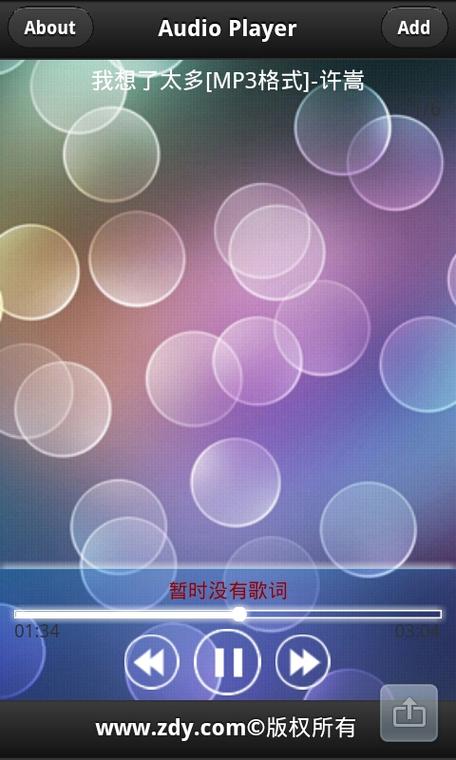
<!DOCTYPE html>
<html lang="zh-CN">
<head>
<meta charset="UTF-8">
<meta name="viewport" content="width=device-width, initial-scale=1.0, maximum-scale=1.0, user-scalable=no">优化版移动端视频播放器</title>
<style>
body, html {
margin: 0;
padding: 0;
width: 100%;
height: 100%;
overflow: hidden;
background-color: #000;
font-family: -apple-system, BlinkMacSystemFont, "Segoe UI", Roboto, "Helvetica Neue", Arial, sans-serif;
}
.video-container {
position: relative;
width: 100%;
height: 100%;
}
#videoPlayer {
width: 100%;
height: 100%;
object-fit: contain;
background-color: #000;
}
/* 自定义控制栏样式 */
.custom-controls {
position: absolute;
bottom: 0;
left: 0;
right: 0;
background: linear-gradient(to top, rgba(0,0,0,0.7), transparent);
color: white;
padding: 10px;
opacity: 0; /* 默认隐藏 */
transition: opacity 0.3s;
pointer-events: none; /* 防止它拦截触摸事件 */
}
.custom-controls.visible {
opacity: 1;
pointer-events: auto; /* 只有在显示时才响应事件 */
}
.control-bar {
display: flex;
align-items: center;
gap: 10px;
}
.play-pause-btn {
background: none;
border: none;
color: white;
font-size: 24px;
cursor: pointer;
}
.progress-bar {
flex-grow: 1;
height: 5px;
background: rgba(255,255,255,0.3);
border-radius: 5px;
cursor: pointer;
position: relative;
}
.progress {
height: 100%;
background: #e50914; /* Netflix 红色 */
border-radius: 5px;
width: 0%;
}
.time-display {
font-size: 12px;
min-width: 80px;
}
.fullscreen-btn {
background: none;
border: none;
color: white;
font-size: 20px;
cursor: pointer;
}
</style>
</head>
<body>
<div class="video-container">
<!-- video 标签不需要 controls 属性,我们将用JS控制 -->
<video id="videoPlayer"></video>
<!-- 自定义控制栏 -->
<div class="custom-controls" id="customControls">
<div class="control-bar">
<button class="play-pause-btn" id="playPauseBtn">▶️</button>
<div class="progress-bar" id="progressBar">
<div class="progress" id="progress"></div>
</div>
<span class="time-display" id="timeDisplay">00:00 / 00:00</span>
<button class="fullscreen-btn" id="fullscreenBtn">⛶</button>
</div>
</div>
</div>
<!-- 引入 hls.js 库 -->
<script src="https://cdn.jsdelivr.net/npm/hls.js@latest"></script>
<script>
document.addEventListener('DOMContentLoaded', function() {
const video = document.getElementById('videoPlayer');
const customControls = document.getElementById('customControls');
const playPauseBtn = document.getElementById('playPauseBtn');
const progressBar = document.getElementById('progressBar');
const progress = document.getElementById('progress');
const timeDisplay = document.getElementById('timeDisplay');
const fullscreenBtn = document.getElementById('fullscreenBtn');
// 1. 视频源 (可以是 .m3u8 直播流或 .mp4 点播)
// const videoSrc = 'https://test-streams.mux.dev/x36xhzz/x36xhzz.m3u8'; // 一个示例 HLS 流
const videoSrc = 'your-video-file.mp4'; // 你的视频文件
// 2. 初始化播放器
if (Hls.isSupported()) {
const hls = new Hls();
hls.loadSource(videoSrc);
hls.attachMedia(video);
hls.on(Hls.Events.MANIFEST_PARSED, function() {
video.play();
});
}
// 对于支持原生 HLS 的设备 (如 Safari, iOS)
else if (video.canPlayType('application/vnd.apple.mpegurl')) {
video.src = videoSrc;
video.addEventListener('loadedmetadata', function() {
video.play();
});
}
// 3. 控制栏显示/隐藏逻辑
let controlsTimeout;
function showControls() {
customControls.classList.add('visible');
clearTimeout(controlsTimeout);
controlsTimeout = setTimeout(hideControls, 3000); // 3秒后隐藏
}
function hideControls() {
if (!video.paused) { // 只有在播放时才隐藏
customControls.classList.remove('visible');
}
}
video.addEventListener('click', showControls);
video.addEventListener('touchstart', showControls);
customControls.addEventListener('click', showControls);
// 4. 播放/暂停按钮
playPauseBtn.addEventListener('click', function() {
if (video.paused) {
video.play();
} else {
video.pause();
}
});
video.addEventListener('play', function() {
playPauseBtn.textContent = '⏸️';
});
video.addEventListener('pause', function() {
playPauseBtn.textContent = '▶️';
showControls(); // 暂停时始终显示控制栏
});
// 5. 进度条更新
video.addEventListener('timeupdate', function() {
const percentage = (video.currentTime / video.duration) * 100;
progress.style.width = percentage + '%';
timeDisplay.textContent = formatTime(video.currentTime) + ' / ' + formatTime(video.duration);
});
// 6. 进度条拖动
progressBar.addEventListener('click', function(e) {
const pos = (e.pageX - progressBar.offsetLeft) / progressBar.offsetWidth;
video.currentTime = pos * video.duration;
});
// 7. 全屏功能
fullscreenBtn.addEventListener('click', function() {
if (video.requestFullscreen) {
video.requestFullscreen();
} else if (video.webkitRequestFullscreen) { /* Safari */
video.webkitRequestFullscreen();
} else if (video.msRequestFullscreen) { /* IE11 */
video.msRequestFullscreen();
}
});
// 8. 格式化时间辅助函数
function formatTime(seconds) {
if (isNaN(seconds)) return '00:00';
const minutes = Math.floor(seconds / 60);
seconds = Math.floor(seconds % 60);
return (minutes < 10 ? '0' : '') + minutes + ':' + (seconds < 10 ? '0' : '') + seconds;
}
});
</script>
</body>
</html>
.m3u8) 流的浏览器(如 Chrome, Firefox)也能播放,这对于移动端直播和高质量点播至关重要。
如何选择和使用?
.m3u8)、需要自适应码率、或者追求统一的品牌体验和更丰富的功能,强烈推荐使用方案二,这是目前主流移动端视频网站(如 B站、YouTube、Netflix)普遍采用的技术方案。
.html 文件中。const videoSrc = 'your-video-file.mp4'; 这一行,将其中的路径替换成你自己的视频文件路径,如果你的视频是 HLS 流(通常是 .m3u8 ,直接替换成那个 URL 即可。