下面我将从“是什么”、“为什么需要”、“如何实现”以及“免费模板推荐”四个方面来全面解答。
(图片来源网络,侵删)
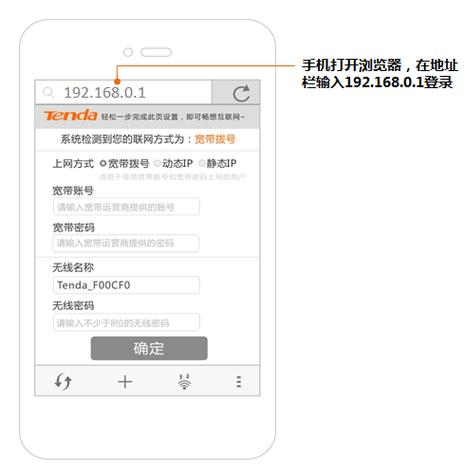
什么是WiFi网页登录页面?
它不是一个简单的静态HTML网页,而是一个认证系统的前端界面,当你的设备连接到指定的WiFi网络后,系统会强制你跳转到这个页面,你需要输入手机号、验证码或账号密码进行验证,验证通过后才能正常上网。
这个页面的核心作用是:
- 用户认证:确认你是合法用户。
- 信息收集:收集用户手机号、微信等信息,用于营销或统计。
- 广告展示:展示商家的广告、优惠活动等。
- 时长/流量控制:控制用户的上网时长或流量。
为什么需要专门的登录页面模板?
一个好的登录页面模板能带来以下好处:
- 提升用户体验:页面美观、简洁、操作流畅,用户会感觉更专业,更愿意完成认证。
- 品牌形象展示:可以融入商家的Logo、主色调、Slogan,强化品牌印象。
- 提高转化率:清晰的引导和友好的交互设计,能让更多用户顺利完成认证,而不是因页面卡顿或复杂而放弃。
- 营销功能:可以在页面上放置二维码(如公众号、小程序)、优惠券、活动海报等,实现营销闭环。
如何实现一个WiFi登录页面?(技术实现)
一个完整的WiFi登录系统分为三部分:前端页面、后端认证服务和网络控制。
(图片来源网络,侵删)
前端页面
这就是你问的“模板”,它是一个响应式的HTML页面,通常包含以下元素:
- Logo
- WiFi名称
- 输入框(手机号、验证码/密码)
- 登录/获取验证码按钮
- 广告位/活动横幅
- 用户协议链接
技术栈:
- HTML:页面结构。
- CSS:页面样式,使用Bootstrap或Tailwind CSS等框架可以快速实现响应式设计,适配手机和电脑。
- JavaScript:处理用户交互,如点击“获取验证码”按钮后的倒计时、表单验证、AJAX提交数据等。
后端认证服务
当用户在前端页面点击“登录”后,数据会发送到后端服务器,后端负责:
- 接收请求:接收前端发来的手机号和验证码。
- 验证逻辑:
- 如果是短信验证码,调用短信接口(如阿里云、腾讯云)进行验证。
- 如果是密码,与数据库中的密码进行比对。
- 生成认证票据:验证通过后,后端会生成一个临时的、唯一的认证票据。
- 通知网络设备:后端将这个票据和用户的MAC地址发送给网络控制器。
网络控制
这是最关键的一步,决定了用户能否上网。
(图片来源网络,侵删)
- 设备:需要支持Portal认证的网络设备,如路由器、AC(无线控制器)、防火墙等。
- 工作原理:
- 强制门户:网络设备会拦截所有外网访问请求,无论你访问什么网站(如
www.baidu.com),都会被强制重定向到你的WiFi登录页面(http://your-portal-page.com)。 - 认证状态:在用户认证前,网络设备记录该用户的MAC地址为“未认证”状态,所有外网流量都被阻止。
- 放行:当后端服务器通知网络设备“用户MAC为
xx:xx:xx:xx:xx:xx的票据已验证”后,网络设备就会将该MAC地址加入“白名单”,允许其正常访问互联网。 - 超时:认证票据通常有时间限制(如2小时),超时后用户需要重新认证。
- 强制门户:网络设备会拦截所有外网访问请求,无论你访问什么网站(如
免费WiFi登录页面模板推荐
你可以直接使用这些模板进行修改,或者从中获取设计灵感。
HTML/CSS 免费模板网站
这些网站提供大量响应式HTML模板,你可以找到适合登录页面的设计。
-
BootstrapMade (https://bootstrapmade.com/)
- 提供大量基于Bootstrap的免费模板,搜索 "login", "sign in", "coming soon" 等关键词,可以找到很多简约或设计感强的页面,稍作修改即可使用。
- 优点:代码规范,响应式做得好,易于定制。
-
ThemeWagon (https://themewagon.com/)
同样是一个高质量的免费模板资源站,有很多登录和注册页面模板。
-
Colorlib (https://colorlib.com/wp/free-html-templates/)
提供非常丰富的免费模板,分类清晰,有很多现代化的设计。
开源项目模板
如果你想要一个更完整的、甚至带后端逻辑的参考,可以看看这些开源项目。
- WiFi-Login-Page (GitHub上有很多类似项目)
- 在GitHub上搜索 "wifi login portal" 或 "captive portal",可以找到一些开源实现,例如这个项目:https://github.com/xxv wifi-login-page (这是一个示例,具体项目请自行搜索最新)。
- 优点:不仅仅是前端HTML,可能包含了简单的PHP或Node.js后端逻辑,以及与路由器交互的示例代码,是学习的绝佳资料。
商业WiFi认证解决方案
对于不想自己开发或服务器配置麻烦的个人或小型商家,可以直接使用现成的商业解决方案,它们通常内置了美观的模板和完整的认证流程。
- 树莓派 + WiFiDog:一个非常经典和强大的开源方案,用树莓派就能搭建一个功能完备的WiFi认证网关,你需要自己准备一个前端页面,或者使用它默认的模板。
- 商业云平台:
- 国内有蒲公英、贝锐、必捷等公司提供硬件+云平台的解决方案,它们通常提供网页后台,你可以在线选择和自定义登录页面的模板,非常方便。
- 优点:即插即用,无需关心技术细节,有技术支持,稳定可靠。
一个简单的HTML模板示例
下面是一个极简的、响应式的WiFi登录页面模板代码,你可以直接复制保存为 .html 文件,并替换其中的图片链接和文字。
<!DOCTYPE html>
<html lang="zh-CN">
<head>
    <meta charset="UTF-8">
    <meta name="viewport" content="width=device-width, initial-scale=1.0">欢迎连接 - 星空咖啡馆</title>
    <!-- 引入 Bootstrap CSS -->
    <link href="https://cdn.jsdelivr.net/npm/bootstrap@5.3.0/dist/css/bootstrap.min.css" rel="stylesheet">
    <style>
        body {
            background-color: #f8f9fa;
            font-family: 'Microsoft YaHei', sans-serif;
        }
        .login-container {
            max-width: 400px;
            margin: 100px auto;
            padding: 30px;
            background: white;
            border-radius: 10px;
            box-shadow: 0 4px 15px rgba(0,0,0,0.1);
            text-align: center;
        }
        .login-container .logo {
            width: 80px;
            margin-bottom: 20px;
        }
        .login-container h1 {
            font-size: 24px;
            color: #333;
            margin-bottom: 10px;
        }
        .login-container .wifi-name {
            color: #6c757d;
            margin-bottom: 30px;
        }
        .form-control {
            border-radius: 5px;
            margin-bottom: 15px;
        }
        .btn-login {
            width: 100%;
            padding: 12px;
            background-color: #007bff;
            border: none;
            border-radius: 5px;
            font-size: 16px;
            color: white;
        }
        .btn-login:hover {
            background-color: #0056b3;
        }
        .ad-banner {
            margin-top: 30px;
            padding: 15px;
            background-color: #e9ecef;
            border-radius: 5px;
        }
    </style>
</head>
<body>
    <div class="login-container">
        <!-- 替换成你自己的Logo -->
        <img src="https://via.placeholder.com/80" alt="Logo" class="logo">
        <h1>欢迎光临</h1>
        <p class="wifi-name">WiFi名称: StarCoffee-Free</p>
        <form id="loginForm">
            <input type="tel" class="form-control" id="phone" placeholder="请输入手机号" required>
            <div class="input-group">
                <input type="text" class="form-control" id="code" placeholder="请输入验证码" required>
                <button class="btn btn-outline-secondary" type="button" id="getCodeBtn">获取验证码</button>
            </div>
            <button type="submit" class="btn btn-login">登录上网</button>
        </form>
        <!-- 广告位 -->
        <div class="ad-banner">
            <p class="mb-0 text-muted">新用户可领取优惠券</p>
            <!-- 替换成你自己的二维码图片 -->
            <img src="https://via.placeholder.com/150x150" alt="QR Code" class="img-fluid mt-2">
        </div>
    </div>
    <!-- 引入 Bootstrap JS 和 Popper.js -->
    <script src="https://cdn.jsdelivr.net/npm/bootstrap@5.3.0/dist/js/bootstrap.bundle.min.js"></script>
    <script>
        // 获取验证码按钮逻辑
        document.getElementById('getCodeBtn').addEventListener('click', function() {
            const phone = document.getElementById('phone').value;
            if (!phone) {
                alert('请先输入手机号');
                return;
            }
            // 这里应该是调用后端API发送短信验证码
            // alert('验证码已发送到 ' + phone); // 模拟发送
            // 模拟倒计时
            let countdown = 60;
            this.disabled = true;
            const timer = setInterval(() => {
                this.textContent = `${countdown}秒后重试`;
                countdown--;
                if (countdown < 0) {
                    clearInterval(timer);
                    this.disabled = false;
                    this.textContent = '获取验证码';
                }
            }, 1000);
        });
        // 表单提交逻辑
        document.getElementById('loginForm').addEventListener('submit', function(e) {
            e.preventDefault(); // 阻止表单默认提交
            const phone = document.getElementById('phone').value;
            const code = document.getElementById('code').value;
            // 这里应该是将手机号和验证码发送到后端进行验证
            console.log('正在验证:', phone, code);
            alert('登录成功!即将跳转...'); // 模拟登录成功
            // 验证成功后,后端会通知网络设备放行,这里可以跳转一个成功页面
            // window.location.href = 'success.html';
        });
    </script>
</body>
</html>
- 明确需求:你是想自己从零搭建,还是想找一个现成的解决方案?
- 选择模板:如果自己搭,可以去 BootstrapMade 等网站找免费HTML模板。
- 技术实现:准备好前端模板后,核心在于搭建后端认证服务,并与你的网络设备(路由器/AC)进行配置联动,实现强制门户和认证放行。
- 懒人方案:如果觉得技术复杂,直接购买蒲公英、贝锐等商业硬件+云服务,它们提供了非常方便的模板定制功能。


