这份教程将从零开始,手把手教你如何利用百度云的对象存储和 CDN 服务,来搭建一个既快速又稳定、成本极低的 WordPress 个人博客或企业网站。
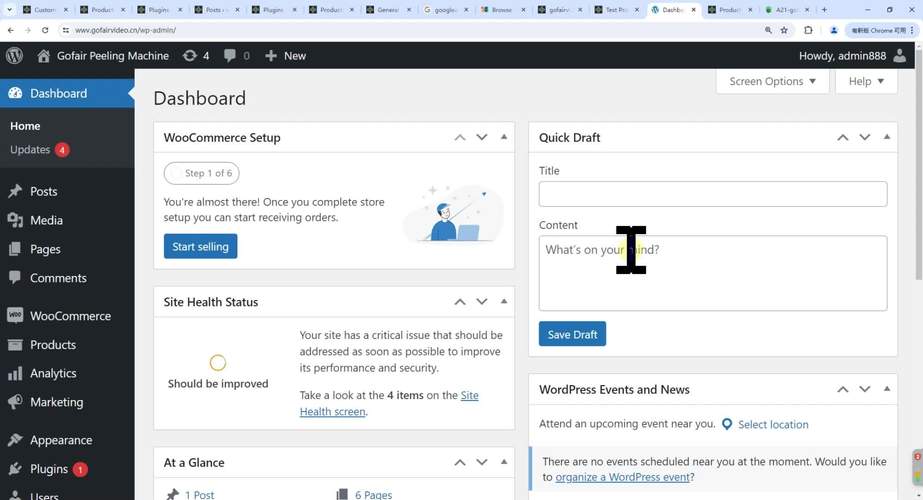
(图片来源网络,侵删)
为什么选择百度云 + WordPress 的组合?
在开始之前,我们先了解一下这个组合的核心优势:
- 极致的速度与体验:通过 百度云对象存储 存放你的网站所有静态文件(图片、CSS、JS等),再通过 百度云 CDN 加速,无论你的用户在哪里访问,都能获得飞快的加载速度,这对SEO和用户体验至关重要。
- 极高的稳定性和可靠性:百度云的对象存储服务(BOS)拥有99.995%的服务可用性承诺,远超传统虚拟主机,你的网站文件几乎不会丢失。
- 极低的成本:相比于传统云服务器,这种“静态文件存BOS + 动态程序跑轻量应用服务器”的模式成本非常低,BOS的存储费用和CDN的流量费用都非常便宜,非常适合个人博客和小型企业。
- 可扩展性强:当你的网站流量变大时,你只需要增加CDN的带宽即可,无需迁移或升级服务器,非常灵活。
核心架构图解
在动手之前,先理解一下我们将要搭建的网站架构:
用户访问
    |
    |-----> [百度云 CDN] (全球加速,缓存静态资源)
    |         |
    |         |-----> [回源到] 你的轻量应用服务器
    |                   |
    |                   |-----> [WordPress 程序] (处理动态页面,如文章列表、评论等)
    |                   |
    |                   |-----> [读取/写入] [百度云数据库 RDS] (存储文章、用户信息等)
    |                   |
    |                   |-----> [读取] [百度云对象存储 BOS] (存储上传的图片、附件等)
|- (文章、页面、数据库)放在你的 轻量应用服务器 上。
- (图片、CSS、JS)全部放在 对象存储 里,并通过 CDN 分发到全球。
准备工作:注册与登录
- 注册百度云账号:如果你还没有,请访问 百度云官网 完成注册。
- 实名认证:百度云新用户需要进行实名认证才能使用大部分服务,请按照指引完成个人或企业实名认证。
- 登录百度云控制台:使用你的账号登录 百度云控制台。
第一步:购买和配置核心服务
我们需要购买三个核心服务:轻量应用服务器、对象存储 和 数据库。
购买轻量应用服务器
这是 WordPress 程序运行的地方。
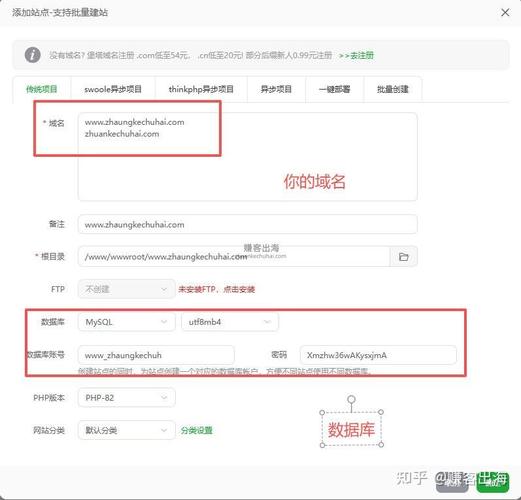
(图片来源网络,侵删)
- 登录控制台 -> 点击左侧导航栏的 “产品服务” -> “轻量应用服务器”。
- 点击 “创建”。
- 选择镜像:在镜像市场搜索并选择 “WordPress” 官方镜像,这会自动帮你安装好 WordPress,非常省心。
- 选择配置:对于个人博客,选择 1核2G 或 2核2G 的配置通常足够,系统盘选择 40GB SSD。
- 选择地域:选择离你目标用户最近的地域,“华北-北京”。
- 设置登录凭证:
- 密码登录:设置一个强密码并牢记。
- 密钥对登录(推荐):更安全,如果没有,可以先创建一个密钥对。
- 购买时长:选择你需要的时长,新用户通常有优惠。
- 确认创建:支付后,等待几分钟,服务器就会创建成功。
记录下服务器的公网 IP 地址,后续会用到。
创建和配置数据库
WordPress 需要一个数据库来存储数据。
- 登录控制台 -> 点击左侧导航栏的 “产品服务” -> “云数据库 RDS”。
- 点击 “创建实例”。
- 选择引擎版本:选择 MySQL,版本选择最新的稳定版(如 8.0)。
- 设置实例规格:选择 “基础版”,规格选择 1核1GB 或 2核2GB,与你的服务器配置匹配即可。
- 设置名称和密码:为你的数据库实例设置一个名称,并设置一个非常强的数据库连接密码,务必牢记。
- 设置网络:选择与你轻量服务器 相同的 VPC 和子网,确保它们在同一个私有网络内,可以内网互通。
- 确认创建:支付后等待实例创建成功。
记录下数据库的 内网地址端口用户名 和 你设置的密码
创建和配置对象存储
这是存放网站图片和附件的地方。
- 登录控制台 -> 点击左侧导航栏的 “产品服务” -> “对象存储 BOS”。
- 点击 “创建 bucket”。
- 设置 Bucket 名称:全局唯一,
my-awesome-blog-assets。 - 选择地域:选择与你轻量服务器 相同的地域。
- 存储类别:选择 “标准存储”。
- 权限设置:
- 访问权限:选择 “私有”,保证文件安全。
- 静态网站托管:勾选此项,这是实现 CDN 回源的关键。
- 确认创建。
第二步:配置对象存储与 CDN
这是整个方案最关键的一步,目的是让 WordPress 的上传功能直接指向 BOS。
配置对象存储(BOS)
- 进入你刚创建的 Bucket,点击左侧的 “静态网站托管”。
- 在 “索引文档” 中输入
index.php。 - 在 “错误文档” 中输入
index.php。 - 点击 “保存”,这样,所有对 BOS 的请求都会被重定向到
index.php,这是为了让 WordPress 的伪静态规则能正常工作。
配置 CDN
- 登录控制台 -> 点击左侧导航栏的 “产品服务” -> 分发网络 CDN”。
- 点击 “添加域名”。
- 服务类型:选择 “静态网站加速”。
- 域名:输入你自己的顶级域名,
www.yourdomain.com。请确保你已经将该域名的 DNS 解析指向了你的轻量服务器的公网 IP。 - 源站信息:
- 源站类型:选择 “源站域名”。
- 源站域名:输入你轻量服务器的公网 IP 地址。
- HTTP 回源端口:
80 - HTTPS 回源端口:
443
- 配置回源:
- 回源协议:选择 “协议跟随”。
- 回源 Host:非常重要! 这里填写你的顶级域名,
www.yourdomain.com,而不是 IP。
- 配置缓存:
- 缓存配置:可以默认,或者根据需要设置,将图片、CSS、JS 等静态文件的缓存时间设置长一些(如
365天)。
- 缓存配置:可以默认,或者根据需要设置,将图片、CSS、JS 等静态文件的缓存时间设置长一些(如
- 确认添加。
等待 CDN 配置生效(通常需要几分钟到半小时),你可以在 CDN 的“域名管理”中看到“状态”变为“运行中”。
第三步:安装和配置 WordPress
所有准备工作都做好了,开始安装和配置 WordPress。
初始化 WordPress
- 在轻量应用服务器列表中,找到你创建的 WordPress 服务器,点击 “远程登录” 或使用 SSH 工具(如 PuTTY、Xshell)连接到你的服务器。
- 根据提示,完成 WordPress 的初始化设置,它会自动读取数据库信息进行安装,如果没自动完成,可以访问
http://<你的服务器IP>来手动初始化。
修改 WordPress 配置
这是让 WordPress 与 BOS 和 CDN 协同工作的核心步骤。
-
安装 WordPress 插件:
- 登录你的 WordPress 后台 (
http://<你的域名>/wp-admin)。 - 在左侧菜单点击 “插件” -> “安装插件”。
- 搜索并安装两个插件:
UpdraftPlus:用于网站备份。WPJAM Basic或Cos Browser:这是 WordPress 与百度云 BOS 集成的关键插件,这里我们以WPJAM Basic为例。
- 登录你的 WordPress 后台 (
-
配置
WPJAM Basic插件:- 安装并激活
WPJAM Basic后,在左侧菜单点击WPJAM->基本设置。 - 找到
静态文件上传或对象存储相关的选项。 - 配置信息:
- AccessKey ID 和 Secret Access Key:在你的百度云控制台右上角 “安全认证” -> “访问控制” 中可以找到。
- Bucket:你创建的 BOS Bucket 名称。
- Endpoint:你创建的 BOS Bucket 的 Endpoint(在 Bucket 详情页可以找到)。
- 域名:你配置的 CDN 域名,
http://www.yourdomain.com。
- 保存设置。
- 安装并激活
-
配置 WordPress 地址和站点地址:
- 在 WordPress 后台,点击 “设置” -> “常规”。
- WordPress 地址 (URL) 和 站点地址 (URL) 都修改为你的 CDN 域名,即
https://www.yourdomain.com(建议使用 HTTPS)。 - 保存更改,这一步会强制 WordPress 将所有资源链接都指向 CDN。
-
配置 HTTPS(推荐):
- 在百度云 CDN 的域名管理页面,找到你添加的域名,点击 “管理”。
- 在 “HTTPS配置” 标签页,选择 “免费证书” 或 “上传证书”。
- 如果选择免费证书,百度云会自动为你申请和配置 SSL 证书。
- 开启 HTTPS 并强制跳转,这样你的网站就是
https://开头的了,更安全。
第四步:最终测试与优化
-
测试上传功能:
- 在 WordPress 后台写一篇新文章,点击“上传媒体”,尝试上传一张图片。
- 查看文章中的图片链接,它应该已经变成了你的 CDN 域名,
https://www.yourdomain.com/wp-content/uploads/2025/10/image.jpg。 - 在浏览器中新开一个无痕窗口,访问这个图片链接,确认可以正常打开且速度很快。
-
设置伪静态:
- 在 WordPress 后台,点击 “设置” -> “固定链接”。
- 选择 “文章名称” 或其他你喜欢的结构。
- 保存更改,这会创建一个
.htaccess文件,确保你的文章链接美观且对搜索引擎友好。
-
进行首次备份:
- 使用
UpdraftPlus插件,将你的网站文件和数据库备份到百度云 BOS 或其他地方。
- 使用
-
安装必要插件:
- SEO 插件:如 Yoast SEO 或 Rank Math,用于优化搜索引擎排名。
- 缓存插件:如 WP Super Cache,注意:由于图片和静态文件已经由 CDN 缓存,这里的缓存主要针对 WordPress 动态生成的页面,可以进一步减轻服务器压力。
- 安全插件:如 Wordfence,保护你的网站安全。
总结与注意事项
- 成本:定期查看百度云的账单,主要开销来自轻量服务器、RDS数据库、BOS存储和CDN流量,新用户通常有免费额度,用完后费用很低。
- 维护:你只需要负责 WordPress 程序的更新、主题插件的维护和内容更新,底层的服务器、数据库、存储和 CDN 都由百度云提供稳定保障。
- 扩展:当流量激增时,你可以在 CDN 控制台一键提升带宽,无需担心服务器宕机。
恭喜你!至此,你已经成功搭建了一个基于百度云和 WordPress 的现代化、高性能网站,享受你的建站之旅吧!


