Photoshop 界面设计全攻略:从入门到实战
界面设计,无论是 App、网站还是软件,其核心目标都是创造一个美观、易用且能引导用户完成任务的视觉体验,Photoshop 凭借其强大的图像编辑和图层管理能力,依然是许多设计师进行界面设计(尤其是高保真原型和视觉稿)的首选工具之一。
第一部分:基础准备与核心设置
在开始设计前,正确的设置能让你事半功倍。
新建文档
这是第一步,也是最关键的一步。
- 名称:给你的项目起个名字,如 "App_Login_Screen"。
- 宽度 和 高度:这是最重要的设置。
- 确定设计尺寸:根据你要设计的设备来定。
- iPhone 14 Pro: 393 x 852 像素
- iPad Pro (11英寸): 2388 x 1668 像素
- 网页设计 (桌面端): 1920 x 1080 像素 (或根据你的设计需求)
- 使用“像素”单位:界面设计使用像素作为单位。
- 确定设计尺寸:根据你要设计的设备来定。
- 分辨率:设置为 72 PPI,这是为屏幕显示优化的标准,印刷品需要 300 PPI,但界面不需要。
- 颜色模式:设置为 RGB 颜色,所有屏幕显示都使用 RGB 色彩模式。
- :选择 “白色” 或 “透明”,透明背景可以让你方便地将设计元素导出为 PNG 格式。
界面布局与核心面板
熟悉 Photoshop 的工作区是高效设计的基础,菜单栏下方的默认布局是经典布局,我们需要重点关注几个核心面板。
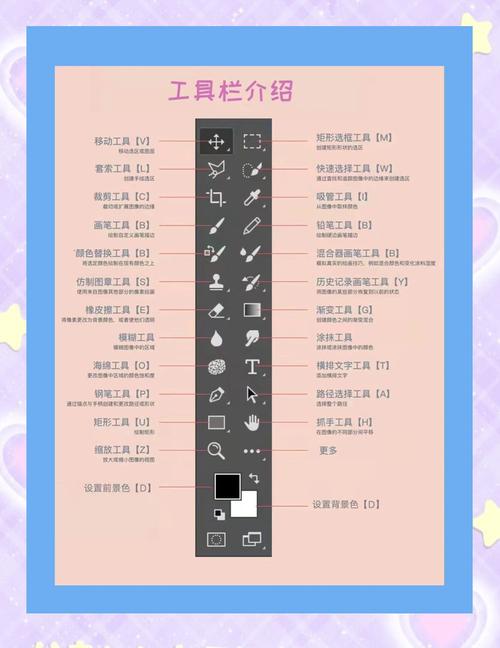
- 工具栏:左侧的垂直长条,包含了所有绘图、选择、编辑工具。
- V (移动工具):移动图层、选区和画布上的内容。
- M (矩形选框工具):创建矩形选区。
- T (文字工具):添加和编辑文本。
- U (形状工具):快速绘制矩形、圆形、线条等。
- J (吸管工具):从画布上吸取颜色。
- W (魔棒工具):根据颜色相似度创建选区。
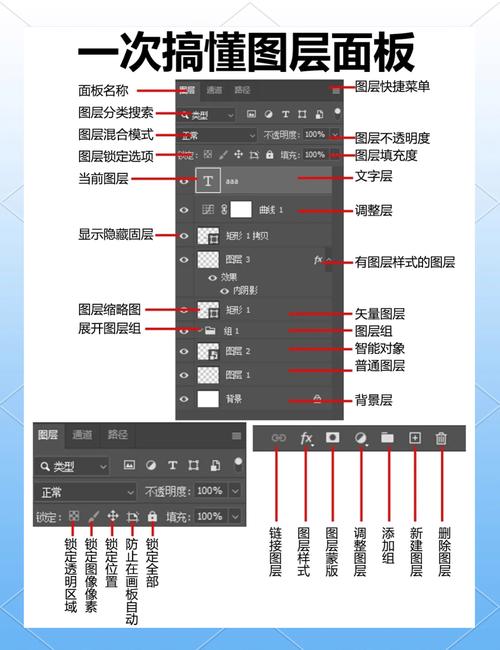
- 图层面板:界面设计的灵魂! 它列出了文档中的所有元素,像一张叠叠乐,你可以在这里:
- 新建、复制、删除图层。
- 调整图层顺序(拖动图层)。
- 设置图层的不透明度和填充。
- 锁定图层:防止误操作。
- 使用 图层蒙版 进行非破坏性编辑。
- 属性/颜色/色板面板:
- 属性面板:当选中某个工具或图层时,这里会显示其可调整的详细参数。
- 颜色面板:通过 RGB 或 HSL 数值精确调整颜色。
- 色板面板:可以保存和快速调用你常用的颜色,方便保持设计的一致性。
- 字符/段落面板:当你使用文字工具时,这两个面板会变得至关重要,用于调整字体、字号、字间距、行间距、对齐方式等。
小技巧:可以通过 窗口 菜单来显示或隐藏任何面板,为了最大化工作区,可以按 Tab 键隐藏所有面板,再按一次 Tab 键恢复。
第二部分:界面设计核心技巧
掌握了基础设置,我们来看看在 Photoshop 中进行界面设计的常用技巧。
形状与矢量工具
现代界面设计大量使用简洁的几何图形,Photoshop 的 形状工具 是你的好朋友。
- 选择形状工具:按
U键,或点击工具栏中的形状图标。 - 绘制形状:在画布上拖动即可绘制。
- 关键优势:形状工具绘制的图形是 矢量 的,这意味着它们可以无限放大而不失真,非常适合用于图标和按钮。
- 属性设置:在顶部的选项栏中,你可以:
- 选择填充颜色、描边颜色和描边宽度。
- 选择 “路径” 模式,可以绘制不填充的线条,非常适合制作图标。
- 选择 “形状” 模式,绘制带填充的矢量图形。
文字排版
文字是界面信息的载体,好的排版至关重要。
- 添加文字:按
T键,点击画布输入文字。 - 字符面板:选中文字图层后,打开字符面板进行精细调整。
- 字体:选择清晰易读的字体,UI 设计中常用 无衬线字体,如苹方、思源黑体、Roboto、Helvetica 等。
- 字重:通过字重来建立视觉层级,如标题用 Bold,正文用 Regular。
- 字号:根据元素的重要性设置不同大小。
- 字间距:调整字母之间的距离,让标题更美观。
- 行间距:调整文本行与行之间的距离,提高正文可读性。
- 图层样式:双击文字图层,可以添加图层样式,如 投影、内发光、描边 等,快速制作出有质感的效果。
图层样式
这是 Photoshop 的“魔法”功能,能为你的元素(按钮、图标、卡片)添加各种视觉效果,而无需手动绘制。
- 如何打开:双击图层缩略图空白处,或在图层右键菜单中选择“混合选项”。
- 常用样式:
- 投影:为元素添加阴影,产生悬浮感和立体感。
- 内阴影:在元素内部边缘产生阴影,常用于制作凹陷的按钮。
- 外发光 / 内发光:添加光晕效果。
- 斜面和浮雕:制作 3D 立体效果,如按钮的凸起或凹陷。
- 描边:为元素边缘添加描边。
- 颜色叠加 / 渐变叠加:为元素填充纯色或渐变色。
实战案例:制作一个带阴影的圆角按钮
- 用 圆角矩形工具 绘制一个形状。
- 双击该形状图层,打开图层样式窗口。
- 勾选 “投影”,调整不透明度、距离和大小,使其看起来像悬浮在背景上。
- 勾选 “颜色叠加”,选择你想要的按钮颜色。
- 点击确定,一个漂亮的按钮就诞生了。
图层蒙版
蒙版是实现“非破坏性”编辑的核心,它不是真的“删除”像素,而是“隐藏”像素。
- 原理:蒙版是一张黑白灰的灰度图,黑色区域会完全隐藏图层内容,白色区域完全显示,灰色区域则半透明显示。
- 如何使用:
- 选中一个图层。
- 点击图层面板底部的 “添加图层蒙版” 图标(一个带圆孔的矩形)。
- 选择 画笔工具,将前景色设置为 黑色。
- 在蒙版上涂抹,你会发现图层内容被“擦除”了,但原始图层数据完好无损。
- 将画笔颜色切换为 白色,涂抹可以恢复被隐藏的内容。
实战案例:制作图片圆角效果
- 将一张图片拖入 Photoshop。
- 点击图层面板底部的 “添加图层蒙版”。
- 选择 圆角矩形选框工具,在蒙版上绘制一个选区。
- 点击 “选择” -> “反选”。
- 按
Delete键,图片的四个角就被裁剪掉了,这种方法比直接用矩形工具裁剪更灵活。
第三部分:实战演练 - 设计一个简单的登录界面
让我们综合运用以上知识,设计一个简洁现代的 App 登录界面。
目标:设计一个包含 Logo、标题、输入框和登录按钮的登录页面。
尺寸:375 x 812 像素 (iPhone X/11/12/13/14 系列标准)。
步骤 1:新建文档与背景
Ctrl + N新建文档,尺寸为 375 x 812 像素,分辨率 72 PPI。- 新建一个图层,命名为“背景”。
- 使用 油漆桶工具 填充一个浅灰色背景,如
#F5F5F5。
步骤 2:添加 Logo
- 新建一个图层,命名为“Logo”。
- 使用 形状工具 绘制一个圆形或你的品牌图形。
- 使用 移动工具 将其拖动到画布顶部中央。
步骤 3:添加标题和副标题
- 使用 文字工具,输入主标题,如“欢迎回来”。
- 在其下方输入副标题,如“请登录您的账户”。
- 选中文字图层,打开 字符面板,调整字体、大小和颜色,建立清晰的视觉层级。
步骤 4:设计输入框
- 新建一个图层,命名为“输入框”。
- 使用 圆角矩形工具 绘制一个白色的圆角矩形作为输入框背景。
- 双击该图层,打开图层样式,添加一个 “描边” (浅灰色) 和一个 “投影” (非常轻微,增加层次感)。
- 使用 文字工具 在输入框内输入“用户名/邮箱”作为占位符。
- 复制这个输入框图层,修改文字为“密码”,你就得到了第二个输入框。
步骤 5:设计登录按钮
- 新建一个图层,命名为“登录按钮”。
- 使用 圆角矩形工具 绘制一个稍大的圆角矩形。
- 双击图层,打开图层样式:
- 颜色叠加:选择一个品牌主色,如蓝色
#007AFF。 - 投影:添加一个柔和的投影,使其悬浮在输入框之上。
- 颜色叠加:选择一个品牌主色,如蓝色
- 使用 文字工具 在按钮中央输入“登录”二字,颜色设为白色。
步骤 6:最终调整
- 使用 移动工具 和 参考线 (
Ctrl + R显示标尺,从标尺拖出参考线) 来微调所有元素的对齐和间距,确保界面整洁。 - 检查整体配色和字体,保持一致性。
第四部分:导出与切图
设计完成后,你需要将图层导出为开发者可以使用的图片文件。
导出为 Web 所用格式 (导出 PNG/JPG)
这是最常用的导出方法,适用于背景、按钮、图标等单个元素。
- 在图层面板中,按住
Ctrl键,点击你想要导出的图层缩略图,可以创建一个精确的选区。 - 点击菜单栏
文件 -> 导出 -> 导出为...(快捷键Ctrl + Alt + Shift + S)。 - 在右侧的设置面板中:
- 格式:选择 PNG-24 (支持透明背景) 或 JPEG (适合照片类,不支持透明)。
- 预设:选择“小文件”以减小图片体积。
- 你可以实时预览导出效果和文件大小。
- 点击 “导出”,选择保存位置即可。
使用“生成器”功能 (批量切图)
如果你有多个需要命名的图层,可以使用这个高效功能。
- 在图层面板中,将所有需要导出的图层放入一个 图层组 并重命名,
@2x/buttons。- 命名规则:
@2x/表示这是为 2 倍视网膜屏幕准备的,Photoshop 会自动为你生成@1x和@3x版本。 下的内容会作为文件名。
- 命名规则:
- 在菜单栏中,勾选
文件 -> 生成 -> 图层资源。 - 保存你的 PSD 文件,Photoshop 会在你保存文件的同一目录下,自动创建一个名为
assets的文件夹,并把所有符合条件的图层导出为 PNG 文件。
第五部分:进阶与资源推荐
进阶技巧
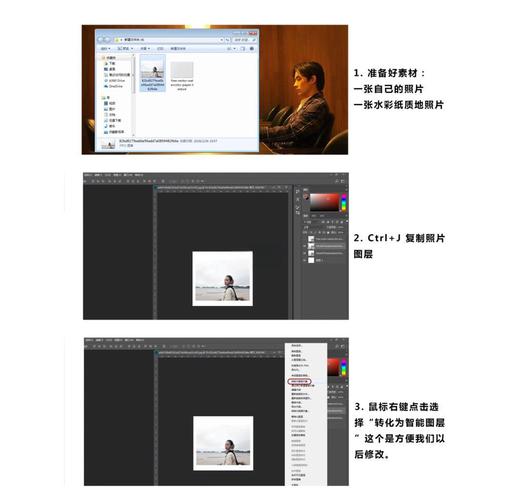
- 使用智能对象:将图片或设计元素转换为智能对象,可以无损缩放和变形,是保持设计精度的利器。
- 创建设计规范:为你的项目建立一个 PSD,专门用来存放颜色、字体、按钮样式等可复用的元素,方便整个团队使用。
- 学习使用“样式”面板:将常用的图层样式(如一个特定的按钮效果)保存为“样式”,下次点击即可一键应用。
资源推荐
- 灵感网站:
- Dribbble: 全球顶尖的设计师社区,寻找灵感。
- Behance: Adobe 旗下的作品集网站,可以学习完整的设计流程。
- Mobbin: 专门收集 App 界面截图,是研究移动端 UI 的绝佳资源。
- UI 套件/模板:
- 在 UI8、Creative Market 等网站可以购买高质量的 UI 套件,里面包含了大量可复用的组件和图标。
- 字体资源:
- Google Fonts: 大量免费的开源字体。
- 思源字体: Adobe 与 Google 合作开发的开源字体家族,支持中日韩,非常适合中文界面。
Photoshop 虽然不是专门的 UI 设计工具(如 Figma、Sketch),但它强大的功能和普及度使其依然是一个非常有效的界面设计工具,通过掌握本教程中的核心概念——精确的文档设置、图层管理、形状工具、文字排版、图层样式和高效的导出方法——你完全可以使用 Photoshop 创建出专业、精美的界面设计。
最重要的还是 多看、多练、多思考,从临摹优秀作品开始,逐步形成自己的设计风格,祝你设计愉快!


