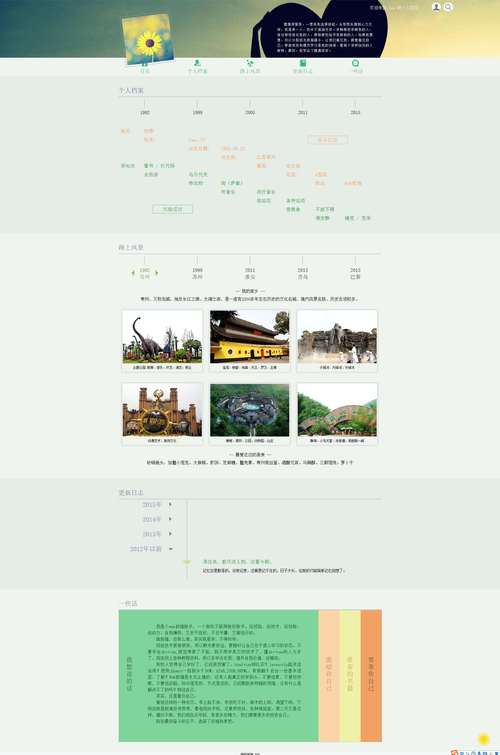
当然可以!看一个漂亮的HTML个人网页源代码,就像是拆解一件精美的艺术品,既能欣赏其外在美,也能学习其内在结构,这是一个非常棒的学习方式。
(图片来源网络,侵删)
下面我为你整理了一份从入门到精通的“看源代码”指南,包含为什么看、怎么看、看什么、以及如何举一反三。
第一部分:为什么要看源代码?(看的价值)
在看之前,明确目的会让你事半功倍。
- 学习与模仿: 这是最主要的目的,看到一个惊艳的布局、酷炫的动画或巧妙的交互,想知道它是怎么实现的?看源代码是最高效的学习途径。
- 获取灵感: 当你不知道自己的网页该设计成什么样时,浏览别人的作品可以极大地激发你的灵感。
- 技术分析: 了解当前前端流行的技术栈,比如是否使用了 CSS 框架(如 Tailwind CSS)、是否集成了 JavaScript 库(如 React, Vue)等。
- 资源收集: 发现好看的图标、字体、背景图片等,可以直接在源代码中找到它们的链接。
第二部分:如何查看源代码?(基本操作)
所有现代浏览器都内置了“开发者工具”,这是你查看网页源代码的利器。
通用方法(适用于 Chrome, Firefox, Edge, Safari 等所有主流浏览器):
-
打开目标网页: 在浏览器中打开你喜欢的个人网页。
 (图片来源网络,侵删)
 -
打开开发者工具:
- 快捷键 (最常用):
- Windows/Linux:
F12或Ctrl + Shift + I - Mac:
Cmd + Option + I
- Windows/Linux:
- 鼠标右键菜单: 在页面上任意地方点击鼠标右键,选择“检查”或“检查元素”。
- 快捷键 (最常用):
-
认识开发者工具界面:
打开后,你会看到一个分屏的界面,通常分为以下几个主要面板:
- Elements (元素) / Inspector (检查器): 这是你最应该关注的! 它以树状结构实时展示了网页的 HTML 结构,并且你可以直接在这里修改 CSS 样式,实时预览效果。
- Console (控制台): 显示网页的运行日志、错误信息,也可以用来执行一些简单的 JavaScript 命令。
- Sources (源代码): 查看网页加载的所有文件,包括 HTML, CSS, JavaScript 文件的原始代码。
- Network (网络): 查看网页加载过程中请求了哪些资源(图片、字体、API接口等),以及加载速度。
- Application (应用): 主要用于查看网站的本地存储、Cookie、缓存等信息。
第三部分:应该看什么?(核心内容解析)
打开 Elements 面板后,就像拿到了一张网页的“建筑蓝图”和“装修说明书”。
(图片来源网络,侵删)
看“骨架”——HTML 结构
HTML 定义了网页的内容和结构,在 Elements 面板中,你会看到一堆由 <标签> 包裹起来的代码。
-
寻找关键区域:
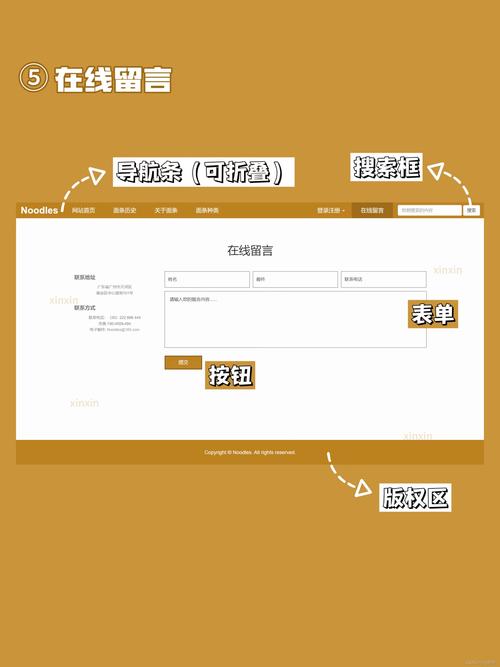
<header>: 通常包含网站标题、导航菜单、个人简介头像等。<nav>: 导航栏,定义了网站的菜单链接。<main>: 网页的主要内容区域,关于我”、“我的项目”、“技能”等板块。<section>: 将内容划分为不同的逻辑区块。<article>: 代表一篇独立的文章,比如一篇博客文章或一个项目展示。<footer>: 页脚,通常包含版权信息、联系方式、社交媒体链接等。
-
关注布局方式:
<div>: 最通用的容器,用于布局和样式分组。<span>: 用于对文本进行小范围的样式设置。- 语义化标签: 现代网页更倾向于使用
<header>,<main>,<footer>,<section>等语义化标签,这能让代码更易读、更利于SEO。
看“皮肤”——CSS 样式
CSS 决定了网页的视觉外观,比如颜色、字体、间距、布局等。
-
在
Elements面板中查看 CSS:- 在左侧的 HTML 树中,用鼠标点击你感兴趣的元素(比如一个标题
<h1>或一个头像<img>)。 - 右侧的
Styles面板会立即显示应用在该元素上的所有 CSS 规则。
- 从上到下看: 浏览器会按照规则的优先级(从上到下)应用样式,被划掉的规则表示被其他规则覆盖了。
- 看属性:
color: 文字颜色。background-color: 背景颜色。font-family: 字体。margin,padding: 外边距和内边距,控制元素间距。display,flex,grid: 布局方式,这是现代网页布局的核心。position: 定位方式(static, relative, absolute, fixed)。
- 在左侧的 HTML 树中,用鼠标点击你感兴趣的元素(比如一个标题
-
在
Sources面板中查看原始 CSS 文件:- 切换到
Sources面板。 - 在左侧的
Page目录下,找到并展开CSS文件夹。 - 点击
.css文件,就能看到完整的、未经浏览器处理的原始样式代码,这对于学习完整的样式表结构非常有帮助。
- 切换到
看“灵魂”——JavaScript 行为
JavaScript 赋予了网页交互和动态行为,比如点击按钮弹出窗口、滚动时的动画、表单验证等。
-
在
Sources面板中查看 JS:- 切换到
Sources面板。 - 在左侧的
Page目录下,找到并展开JS文件夹。 - 点击
.js文件,就可以阅读代码逻辑。
- 切换到
-
在
Console面板中调试:- 如果网页有 bug 或不按预期工作,
Console面板会显示错误信息(通常是红色的),这是定位问题的关键。 - 你也可以在这里输入简单的 JS 命令来测试网页的某些功能。
- 如果网页有 bug 或不按预期工作,
看“资源”——图片、字体、图标等
一个漂亮的网页离不开高质量的素材。
- 使用
Network面板:- 切换到
Network面板。 - 刷新一下页面,你会看到瀑布流一样加载的资源列表。
- 筛选
Img类型,就能看到所有加载的图片,点击可以预览、下载,并查看其 URL。 - 同样,你也可以找到
Font(字体) 和XHR/Fetch(API请求) 等资源。
- 切换到
第四部分:实战演练与进阶技巧
假设你看到了一个带有毛玻璃效果的卡片,想知道它是怎么做的。
- 定位元素: 在
Elements面板中,用鼠标选择那个卡片对应的 HTML 元素(比如一个<div class="card">)。 - 查看样式: 在右侧的
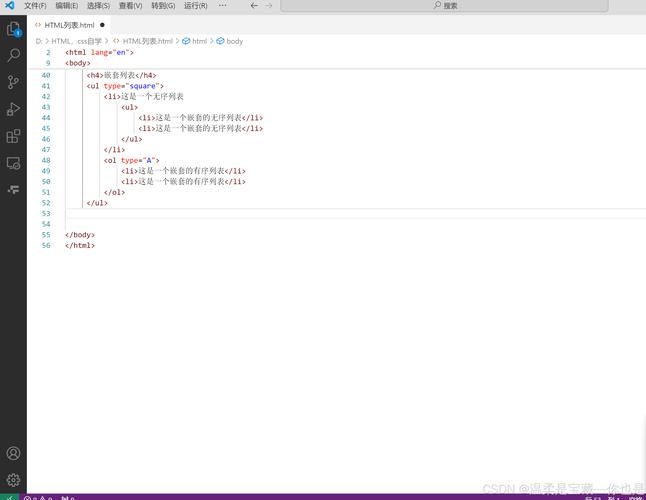
Styles面板中,你会看到类似这样的 CSS 代码:.card { background: rgba(255, 255, 255, 0.2); /* 半透明白色背景 */ backdrop-filter: blur(10px); /* 关键!实现毛玻璃效果 */ -webkit-backdrop-filter: blur(10px); /* 兼容 Safari */ border-radius: 10px; border: 1px solid rgba(255, 255, 255, 0.3); } - 复制学习: 你可以直接复制这段 CSS 代码,应用到自己的项目中。
- 深入探究: 如果你对
backdrop-filter这个属性不熟悉,可以选中它,然后右键选择“搜索 Google...”,浏览器会帮你搜索这个属性的用法和兼容性。
高级技巧:保存整个网页
如果你想离线研究一个网页,可以将其完整保存下来。
- 在浏览器菜单中选择“另存为...”。
- 保存类型选择:
网页,完整。- 这样会保存一个
.html文件和一个包含所有图片、CSS、JS 的同名文件夹,你就可以在本地用任何编辑器(如 VS Code)打开并研究了。
- 这样会保存一个
一个高效的学习流程
- 发现好网站: 在 Awwwards, Dribbble, CodePen 等平台上找到心仪的网页。
- 打开开发者工具: 使用
Ctrl/Cmd + Shift + I打开Elements面板。 - “玩”网页: 在
Elements面板中点击、修改 CSS 样式,实时感受变化,理解其设计逻辑。 - “挖”资源: 使用
Network面板找到漂亮的图片、字体等素材。 - “读”代码: 使用
Sources面板阅读原始的 CSS 和 JS 文件,学习代码组织方式和实现技巧。 - “记”笔记: 将学到的技巧、代码片段、有用的资源链接记录下来,形成自己的知识库。
从“看”到“懂”,再到“会用”,这是一个循序渐进的过程,坚持下去,你很快就能自己动手打造出漂亮的个人网页了!


