DedeCMS零基础仿站全攻略
第一部分:心态与准备 (学前必读)
在开始之前,请务必理解以下几点,这会让你事半功倍:
-
什么是仿站? 仿站不是简单的复制粘贴,而是学习和复刻,它的核心是:分析目标网站的结构 -> 用DedeCMS的技术和功能将其实现,你需要理解HTML、CSS和DedeCMS的基本标签,而不是做一个“搬运工”。
-
零基础需要什么?
- 耐心和毅力:仿站是一个细致活,会遇到各种问题,需要耐心排查。
- 基础软件:
- 本地环境:推荐使用
phpStudy或DedeAMPZ等集成环境,一键搭建本地服务器环境(PHP + MySQL + Apache/Nginx)。 - 代码编辑器:强烈推荐
VS Code(免费、强大) 或Sublime Text、Dreamweaver,它们能帮你高亮代码、格式化,提高效率。 - 浏览器:
Chrome或Firefox,并安装开发者工具(F12),这是仿站的“神器”。 - FTP工具:
FileZilla(免费),用于将本地文件上传到服务器。 - 数据库管理工具:
phpMyAdmin(通常集成在本地环境和虚拟主机中)。
- 本地环境:推荐使用
-
仿站的基本流程
- 分析:分析目标网站的页面结构、布局和内容。
- 准备:下载目标网站源码和DedeCMS程序。
- 搭建:在本地搭建DedeCMS环境并安装。
- 制作:制作网站的HTML模板文件。
- 调用:使用DedeCMS标签将静态HTML“激活”,变成动态页面。
- 部署:将本地网站上传到服务器,配置域名和数据库。
- 完善、调整细节、测试。
第二部分:仿站实战步骤 (以仿制一个企业官网为例)
假设我们要仿制的网站是一个典型的企业官网,它有:首页、关于我们、产品展示、新闻中心、联系我们等栏目。
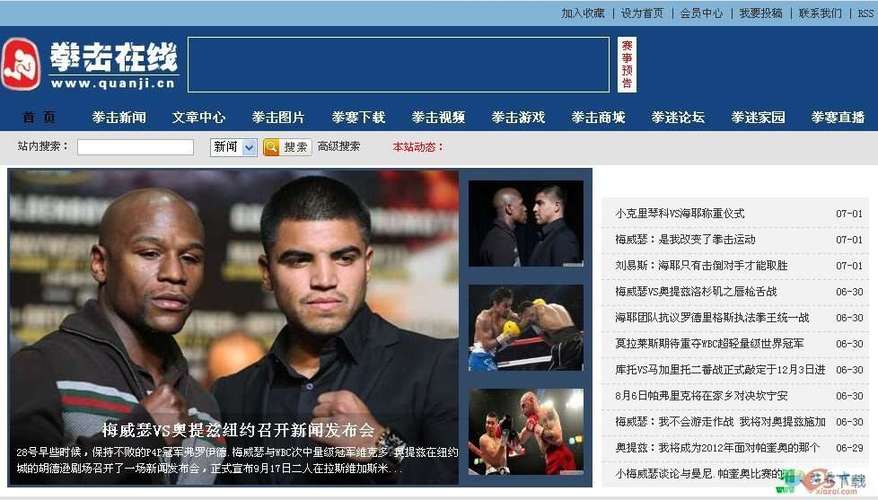
第一步:分析目标网站
打开目标网站,使用浏览器开发者工具(按F12)进行分析。
-
分析页面结构:
- 首页:通常分为头部、Banner轮播图、公司简介、产品展示、新闻动态、底部版权等几大块。
- 栏目页:产品展示”页,通常有栏目名称、筛选条件、产品列表、分页等。
- 内容页:例如某篇“新闻”页,通常有标题、发布时间、来源、正文内容、相关文章等。
-
分析技术实现:
- 布局方式:现在主流是
DIV + CSS布局,通过开发者工具的“元素”面板,你可以看到每个块是由哪个<div>标签控制的。 - 图片:找到所有需要替换的图片,并下载备用。
- 特殊功能:看是否有轮播图、在线表单、留言板等,判断这些功能DedeCMS是否自带(如轮播图、留言板),或者需要额外插件。
- 布局方式:现在主流是
第二步:准备素材和程序
-
下载目标网站源码:
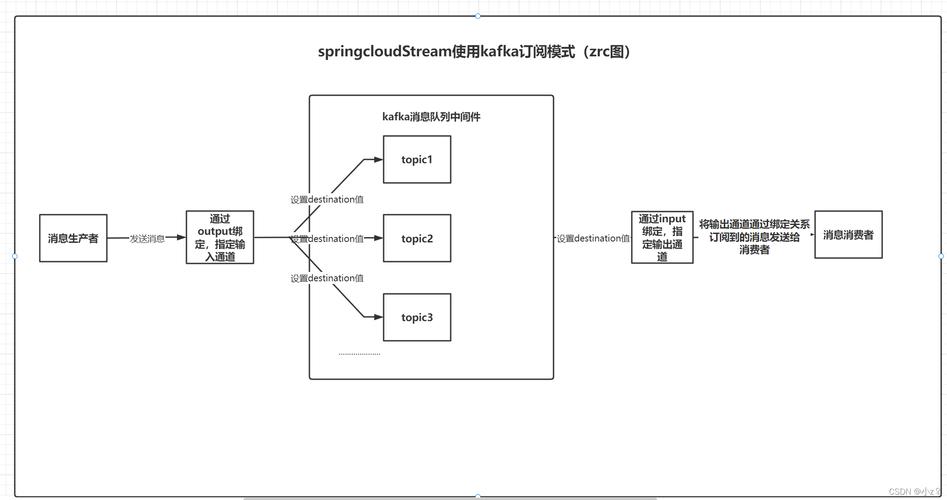 (图片来源网络,侵删)
- 在浏览器中,右键点击页面 -> “查看网页源代码”。
- 将整个源码保存下来(可以通过另存为HTML文件,但这通常不包含CSS和JS,所以更推荐使用专门的网站下载工具,如
Website Scraper浏览器插件)。 - 你得到的是一个静态的HTML网站,我们称之为“模板源码”。
-
下载DedeCMS程序:
- 访问DedeCMS官方网站
dedecms.com下载最新稳定版。DedeCMS-V5.7-UTF8-SP2.zip。 - UTF8是国际编码,推荐使用,可以避免中文乱码问题。
- 访问DedeCMS官方网站
第三步:本地环境搭建与安装
-
搭建本地环境:
- 安装
phpStudy(或其他集成环境),启动它,确保 Apache 和 MySQL 服务都是运行状态。
- 安装
-
创建网站目录:
- 在
phpStudy的WWW目录下新建一个文件夹,mycompany。 - 将下载的
DedeCMS压缩包解压,把里面的所有文件和文件夹复制到你刚创建的mycompany文件夹里。
- 在
-
安装DedeCMS:
- 打开浏览器,访问
http://localhost/mycompany/(如果你的phpStudy配置了虚拟主机,可能是http://mycompany.com)。 - 会自动跳转到安装向导,按照提示操作:
- 环境检测:确保所有项目都是“√”或“通过”。
- 安装协议:同意。
- 参数配置:
- 网站名称:填写你的网站名称。
- 网站首页:默认
index.html。 - 管理员账号:设置你的后台登录用户名和密码。
- 数据库配置:数据库名可以随便起一个(如
dedecms_mycompany),用户名和密码默认是root和root(根据你的phpStudy初始设置而定)。
- 开始安装:等待安装完成。
- 安装成功后,删除
install文件夹(这是安全要求)。
- 打开浏览器,访问
-
登录后台:
- 访问
http://localhost/mycompany/dede/(你的网站域名/dede/)。 - 使用你刚才设置的管理员账号密码登录。
- 访问
第四步:制作HTML模板 (最核心的步骤)
这一步,我们将把下载的“模板源码”改造成DedeCMS能识别的模板文件。
-
整理模板源码:
- 将你下载的模板源码解压,通常会看到
index.html,images,css,js等文件夹。 - 将这些文件夹复制到你的本地网站目录
mycompany的templets/default/目录下。注意:DedeCMS默认模板在templets/default/,你可以新建一个自己的文件夹,如mytemplate,然后把文件放进去,然后在后台设置模板时选择它。
- 将你下载的模板源码解压,通常会看到
-
修改
index.html:-
用
VS Code打开index.html文件。 -
添加DedeCMS模板头部和尾部: 在文件最顶部添加:
{dede:include filename="head.htm"/}在文件最底部添加:
{dede:include filename="footer.htm"/}head.htm通常包含网站的<head>部分(如标题、CSS、JS引入等)。footer.htm通常包含网站的底部版权信息。
-
制作
head.htm和footer.htm:- 从你的
index.html中,把<head>...</head>部分剪切出来,新建一个head.htm文件粘贴进去。 - 把
<body>标签开头的导航栏、页脚等公共部分也剪切出来,分别做成header.htm(顶部导航) 和footer.htm(底部版权),这样,所有页面都可以调用这些公共部分,修改一处,全站生效。
- 从你的
-
给各个区块命名(添加ID或Class):
- 在开发者工具中,找到你需要用DedeCMS标签替换的区域,公司简介”区块。
- 在对应的
<div>上添加一个唯一的id。<div id="about-us"> <h2>关于我们</h2> <p>这里是公司简介的详细内容...</p> </div>
-
替换为DedeCMS标签: 这是仿站的关键!下面是常用标签替换示例:
-
调用网站标题:
<title>这里是网站标题</title>-><title>{dede:global.cfg_webname/}</title> -
调用栏目导航:
<ul class="nav">
    <li><a href="/">首页</a></li>
    <li><a href="#">关于我们</a></li>
    ...
</ul>
替换为:
<ul class="nav"> {dede:channel type='top' row='8'} <li><a href='[field:typeurl/]'>[field:typename/]</a></li> {/dede:channel} </ul>type='top'表示调用顶级栏目。row='8'表示调用8个栏目。[field:typeurl/]是栏目链接,[field:typename/]是栏目名称。
-
调用文章列表(如新闻中心):
<div class="news-list">
    <h3>新闻标题1</h3>
    <p>新闻摘要1...</p>
    <span>2025-10-27</span>
    <h3>新闻标题2</h3>
    <p>新闻摘要2...</p>
    <span>2025-10-26</span>
    ...
</div>
替换为:
<div class="news-list"> {dede:arclist titlelen='30' row='10' orderby='pubdate'} <h3><a href="[field:arcurl/]">[field:title/]</a></h3> <p>[field:description function='cn_substr(@me, 100)'/]...</p> <span>[field:pubdate function='MyDate('Y-m-d', @me)'/]</span> {/dede:arclist} </div>arclist是文章列表标签。titlelen='30'标题长度为30个字符。row='10'显示10条。orderby='pubdate'按发布时间排序。[field:arcurl/]文章链接,[field:title/]文章标题,[field:description/][field:pubdate/]发布日期。
-
调用图片集(如产品展示): 如果是图片列表,用
arclist标签,并指定typeid(栏目ID) 和addfields='imgurls'(调用图片字段)。{dede:arclist typeid='3' row='6' titlelen='20' addfields='imgurls'} <a href="[field:arcurl/]"> <img src="[field:imgurl function='GetOneImgUrl(@me, 1)'/]" alt="[field:title/]"> <p>[field:title/]</p> </a> {/dede:arclist}typeid='3'表示调用ID为3的栏目下的文章。GetOneImgUrl是一个自定义函数,用于获取文章的第一张图片。
-
调用友情链接:
{dede:flink type='text' row='24'/}type='text'显示为文字链接,type='image'显示为图片链接。
-
-
第五步:后台配置与内容填充
-
设置默认模板:
- 登录DedeCMS后台 ->
模板->默认模板管理。 - 在首页模板、栏目页模板、文章页模板等处,选择你刚才制作的
index.html,article_list.html,article_article.html等文件。 - 点击“更新系统缓存”。
- 登录DedeCMS后台 ->
-
创建栏目:
- 后台 ->
核心->栏目管理->添加栏目。 - 栏目名称:填写“关于我们”、“产品展示”等。
- 栏目类型:通常选择“栏目首页”或“外部链接”。
- :选择“普通栏目”。
- 列表模板:选择你为栏目页制作的模板,如
article_list.html。 - 保存。
- 后台 ->
-
添加文章/内容:
- 后台 ->
核心->内容管理->添加普通文章。 - 选择栏目(如“新闻中心”)。
- 、内容(内容编辑器里可以直接上传图片)。
- 点击“保存发布”。
- 后台 ->
-
生成HTML:
- 添加完毕后,回到后台首页,点击
生成->一键生成。 - 依次生成“主页”、“栏目”、“文档”,这个过程会把你做的模板和后台内容结合起来,生成最终的HTML页面。
- 添加完毕后,回到后台首页,点击
第六步:上传到服务器
-
本地生成:确保在本地
一键生成成功,这样你的mycompany目录下才会有完整的HTML文件。 -
清空服务器:通过FTP登录你的服务器,清空网站根目录下的所有文件(但保留
data和dede等重要文件夹,如果不确定,最好全部清空再上传)。 -
上传文件:将本地
mycompany目录里的所有文件和文件夹,通过FTP上传到服务器根目录。 -
配置数据库:
- 在服务器上,通过
phpMyAdmin导入你本地数据库的备份(在本地DedeCMS后台 ->系统->数据库备份/还原->数据备份中导出的.sql文件)。 - 重要:导入后,需要修改
data/common.inc.php文件里的数据库信息,使其与服务器上的数据库配置一致。
- 在服务器上,通过
-
访问网站:在浏览器中输入你的域名,仿站就完成了!
第三部分:常见问题与技巧
- 乱码问题:几乎都是编码问题,确保你的模板文件是
UTF-8编码(VS Code里可以右下角看到并修改),DedeCMS安装时选择的是UTF-8版本,数据库也是utf8_general_ci。 - 图片不显示:检查图片路径是否正确,DedeCMS默认上传的图片在
uploads/目录下,确保模板中的[field:litpic/]或[field:imgurl/]等标签正确调用。 - 标签不生效:检查标签拼写是否错误,是否
{dede:xxx}...{/dede:xxx}成对出现,是否在后台更新了系统缓存。 - 如何学习更多标签:DedeCMS官方文档是最好的老师,在后台的
模板->标签源码里可以找到几乎所有标签的用法示例。 - 仿站不是抄站:在仿制过程中,可以加入自己的设计元素、修改颜色、调整布局,让它真正成为你自己的网站。
仿站是一个“理论+实践”的过程,多看、多练、多分析,遇到问题善用搜索引擎和开发者工具,当你成功仿完第一个站后,你会发现DedeCMS的奥秘,后续的开发之路会越走越顺,祝你成功!


